Anleitung
Alles, was BeatFractal kann, in der Reihenfolge, in der du es brauchst: Song öffnen, Visuals auswählen, eigene Note hinzufügen und ein Musikvideo rendern. Alles passiert in deinem Browser; deine Musik verlässt nie dein Gerät.
Das Studio im Überblick
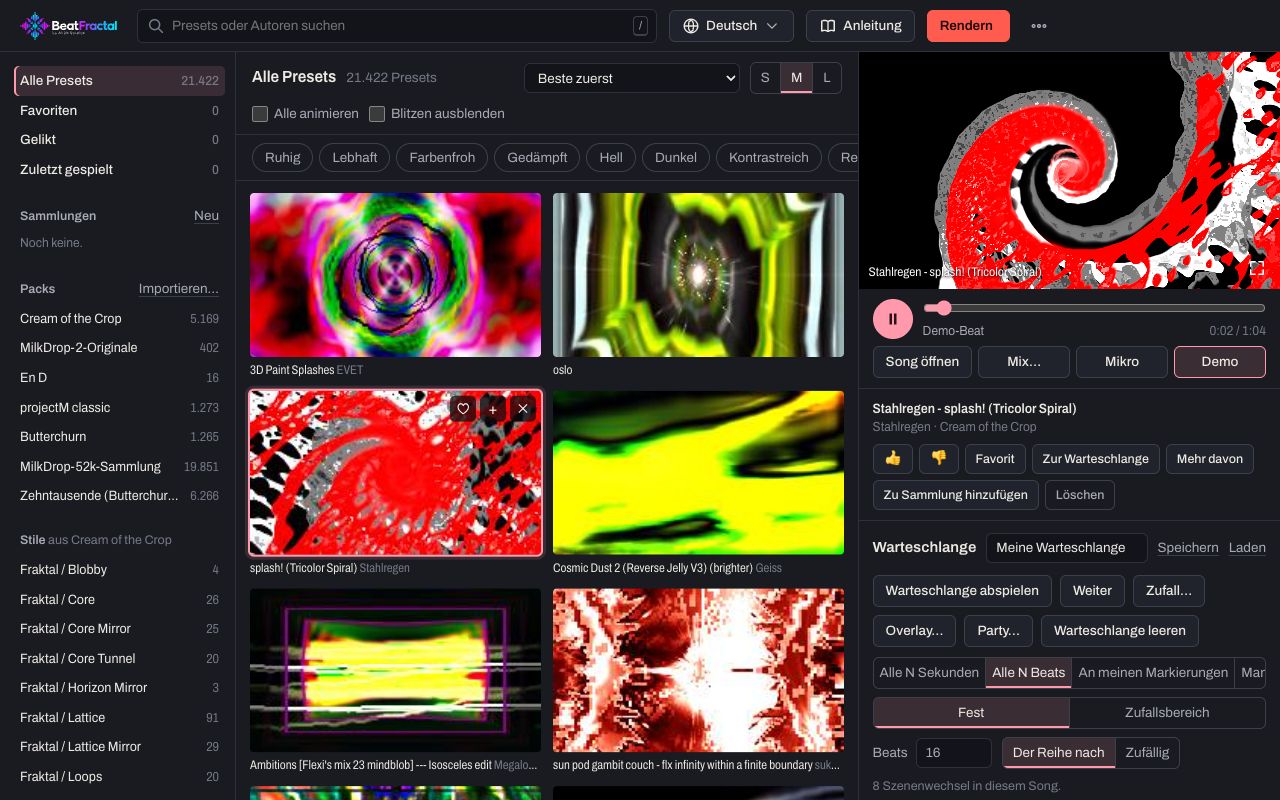
Das Studio besteht aus drei Teilen. Die Bibliothek enthält über 21.000 Visualizer (MilkDrop-Presets); fahr mit der Maus über ein Thumbnail oder tippe darauf, um es in Bewegung zu sehen. Die Bühne zeigt die Visuals live zu deinem Song, genau so, wie sie gerendert werden. Die Warteschlange ist die Liste der Visuals, die dein Video verwendet, samt den Regeln, wann sie wechseln.
Auf dem Smartphone sind Bibliothek und Warteschlange zwei Tabs. Drück Vollbild (oder F), um nur die Bühne zu sehen. Neu hier? Neu hier? So funktioniert es auf der leeren Bühne oder So funktioniert BeatFractal im Menü führt dich durch die sechs Schritte und zeigt auf jedes Bedienelement. Im Menü wechselst du außerdem zwischen dunklem und hellem Design.
Musik öffnen
Song öffnen spielt eine MP3-, WAV-, FLAC- oder M4A-Datei von deinem Computer oder Smartphone ab. Sie wird direkt in deinem Browser dekodiert; nichts wird hochgeladen. Demo spielt einen generierten Test-Beat, wenn du einfach nur ausprobieren willst, und Mikro hört über dein Mikrofon in den Raum (für Live-Visuals; das lässt sich nicht rendern).
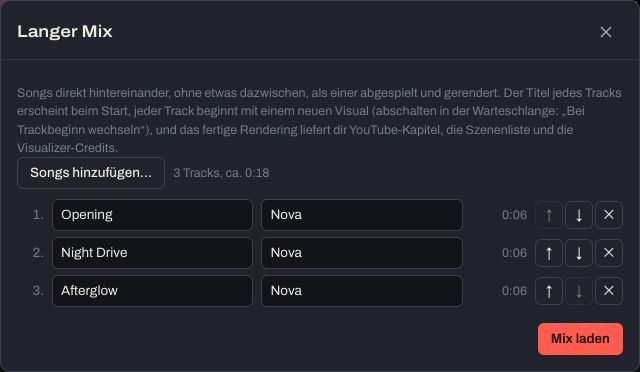
Mix… fügt mehrere Songs direkt hintereinander zu einem langen Video zusammen. Füge die Songs hinzu, bring sie mit den Pfeilen in die richtige Reihenfolge und korrigiere Titel und Künstler (sie stammen aus den Dateinamen). Mix laden dekodiert die Songs und fügt sie zusammen, ohne etwas dazwischen. Der Titel jedes Tracks kann beim Start eingeblendet werden, und mit Bei Trackbeginn wechseln beginnt jeder Track mit einem neuen Visual. Nach dem Rendern liefert dir BeatFractal fertige YouTube-Kapitel für den Mix.
Die Bibliothek durchstöbern
Such nach Name oder Autor, oder stöbere im Seitenbereich nach Packs, Stile, Autoren und deinen eigenen Sammlungen. Die Stimmungs-Chips (Ruhig, Lebhaft, Farbenfroh, Gedämpft, Hell, Dunkel, Kontrastreich, Reagiert stark) grenzen die Bibliothek auf Presets ein, die so aussehen und sich so bewegen; Chips aus verschiedenen Skalen lassen sich kombinieren, und Zurücksetzen entfernt sie. Sortieren legt die Reihenfolge der Presets fest, und die Schaltflächen S, M und L ändern die Thumbnail-Größe. Alle animieren spielt alle Thumbnails gleichzeitig ab.
Blitzen ausblenden blendet Presets aus, die bei mancher Musik mehr als dreimal pro Sekunde blitzen. So schnelles Blitzen kann bei Menschen mit fotosensitiver Epilepsie Anfälle auslösen – lass sie in Videos, die du veröffentlichst, also besser weg.
Klick auf ein Thumbnail, um es auf der Bühne abzuspielen. Unter der Bühne kannst du ihm dann Daumen hoch geben (die Zufallsauswahl bevorzugt es) oder Daumen runter (die Zufallsauswahl überspringt es), es zum Favorit machen, es mit Zur Warteschlange einreihen, mit Mehr davon ähnliche finden (Presets, die so aussehen und sich so bewegen), es Zu Sammlung hinzufügen oder es mit Löschen aus deiner Bibliothek entfernen (du kannst das sofort rückgängig machen und es auch später zurückholen).
Die Warteschlange zusammenstellen
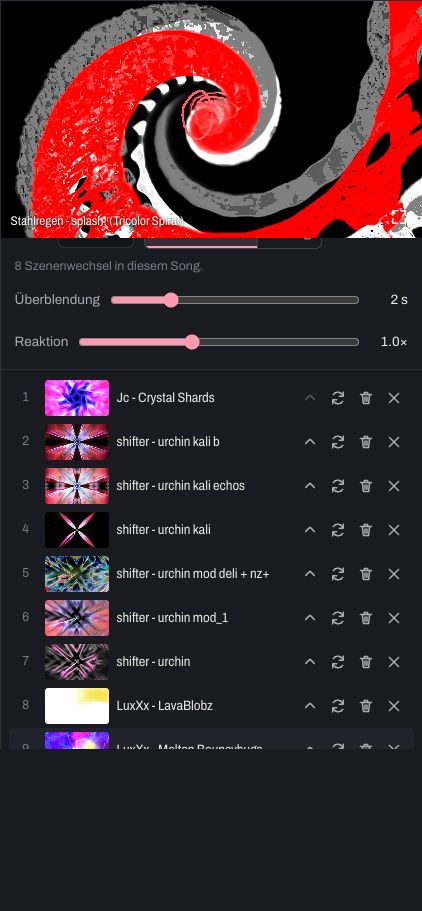
Füge Presets mit dem + auf einem Thumbnail hinzu (oder drück Q, während der Mauszeiger auf einem liegt). In der Warteschlange kannst du sie nach oben verschieben, herausnehmen, gegen einen zufälligen Ersatz tauschen oder in den Papierkorb werfen. Warteschlange abspielen spielt den Song mit seinen Visuals ab; Weiter (N) springt zum nächsten. Speichern und Laden bewahren benannte Warteschlangen für später auf, und Warteschlange leeren leert sie.
Leg fest, wann die Visuals wechseln:
- Alle N Sekunden oder Alle N Beats (in den Beats des Songs gezählt, sodass jeder Wechsel auf einem landet). Zufallsbereich variiert die Zeit zwischen den Wechseln innerhalb eines Minimums und Maximums; Neu mischen verteilt neue Wechselzeiten und eine neue Reihenfolge.
- An meinen Markierungen: Spiel den Song ab und drück Tippen zum Markieren (oder M) überall dort, wo die Visuals wechseln sollen. Letzte rückgängig entfernt die letzte Markierung.
- Manuell: nur, wenn du auf Weiter drückst.
Der Reihe nach oder Zufällig legt die Reihenfolge fest. Überblendung bestimmt, wie lange ein Visual in das nächste übergeht, und Reaktion, wie stark die Presets auf die Musik reagieren (1× ist das Preset so, wie sein Autor es geschrieben hat).
Zufällig auswählen oder zum Song passend
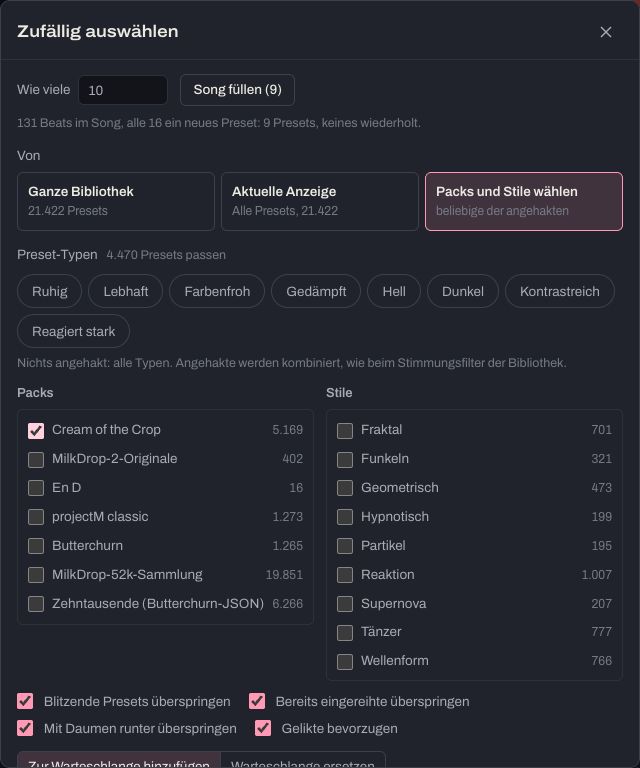
Zufall… füllt die Warteschlange für dich. Wähle, woraus ausgewählt wird (Ganze Bibliothek, Aktuelle Anzeige oder Packs und Stile wählen), welche Preset-Typen du willst und ob blitzende Presets, bereits eingereihte oder solche mit Daumen runter übersprungen und gelikte bevorzugt werden sollen. Dann entweder:
- Auswählen: eine bestimmte Anzahl Presets, die zur Warteschlange hinzugefügt werden oder sie ersetzen. Song füllen setzt die Anzahl genau auf das, was der Song mit deiner Wechselregel braucht, sodass sich nichts wiederholt.
- Zum Song passend füllt den ganzen Song in einem Schritt mit Presets, die zu jedem seiner Teile passen. Es hört sich den Song an, teilt ihn dort, wo sich die Musik ändert (ein ruhiges Intro, ein Refrain, ein Drop), und wählt ruhige Presets für leise Stellen und stark reagierende für die lauten, mit einem neuen Visual zu Beginn jedes Teils. Danach spielt es das Ergebnis im Schnelldurchlauf ab, um es zu prüfen, und tauscht jedes Preset aus, das schwarz wird oder sich kaum zur Musik bewegt. Das Fenster schließt sich und zeigt deine neue Warteschlange, mit Rückgängig. „Zufällig“ wird ausgeschaltet, weil jedes Preset an der Stelle seines Songteils steht.
Albumcover, Titel und Logo
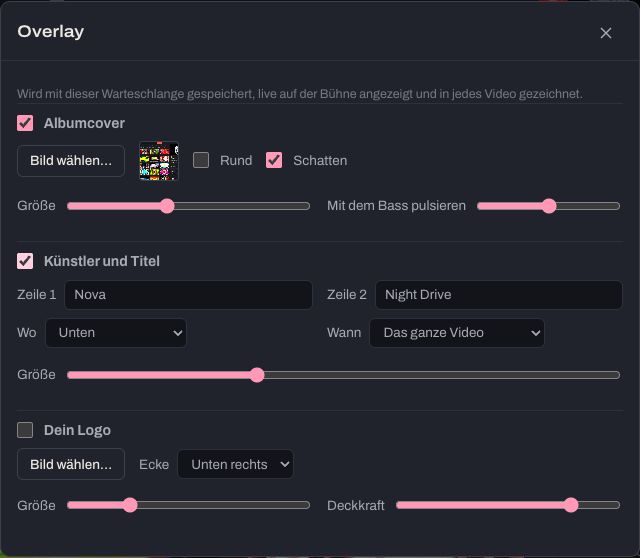
Overlay… legt drei Dinge über die Visuals, jedes mit eigenem Schalter: das Albumcover (rund oder eckig, mit Schatten, in der gewünschten Größe und auf Wunsch mit dem Bass pulsierend), Künstler und Titel (aus dem Dateinamen übernommen; unten, oben, in der Mitte oder unter dem Cover, für das ganze Video oder die ersten 8 Sekunden) und dein Logo in einer Ecke, mit Größe und Deckkraft. Das Overlay wird mit der Warteschlange gespeichert, live auf der Bühne angezeigt und in jedes Video gezeichnet. In einem Mix folgt der Titel dem jeweiligen Track.
Ein Video rendern
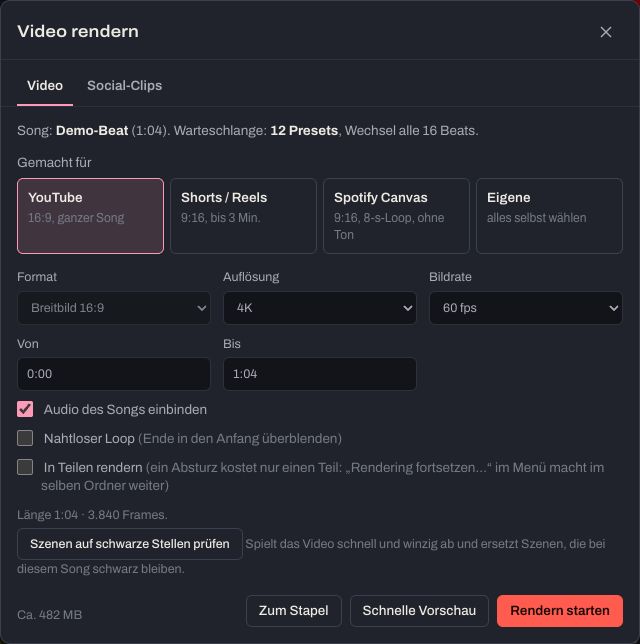
Video rendern erstellt eine MP4. Wähl unter Gemacht für: YouTube (16:9, der ganze Song), Shorts / Reels (9:16, bis zu 3 Minuten), Spotify Canvas (9:16, ein 8-Sekunden-Loop ohne Ton) oder Eigene, um alles selbst festzulegen: Format, Auflösung, Bildrate und den Abschnitt des Songs (Von und Bis). Audio des Songs einbinden packt deinen Song ins Video; Nahtloser Loop blendet das Ende in den Anfang über.
Pro startet mit 4K und 60 fps, wo dein Computer das rendern kann. Shorts / Reels startet mit der ersten Minute des Songs (0:00 bis 1:00); ändere Von und Bis oder lass Besten Moment finden wählen.
Schnelle Vorschau erstellt ein kleines, schnelles Rendering, um Timing und Bildausschnitt zu prüfen. Rendern starten erstellt das echte. Lass den Tab geöffnet: Der Bildschirm bleibt beim Rendern an. Das Rendering läuft weiter, wenn du den Tab oder das Fenster wechselst, aber der Computer kann dann nach seinen Energieeinstellungen in den Ruhezustand gehen; stell ihn für lange Renderings so ein, dass er nie schläft. Große Videos werden direkt in eine Datei deiner Wahl gespeichert. Wenn es fertig ist, kannst du mit MP4 herunterladen das Video speichern, fertige YouTube-Kapitel (bei einem Mix) und Visualizer-Credits für deine Beschreibung kopieren und mit Ablauf herunterladen jede Szene mit Preset und Autor speichern. Zum Stapel merkt sich diesen Song, die Warteschlange und die Einstellungen, um sie später zusammen mit anderen zu rendern.
Shorts, Reels und Canvas
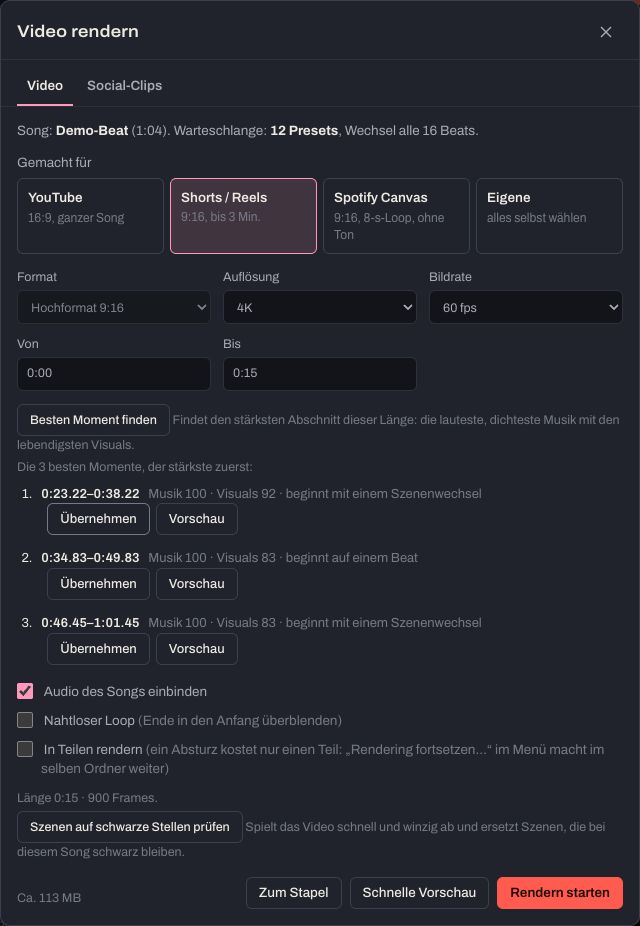
Für einen Short, ein Reel oder ein Canvas brauchst du nur einen Teil des Songs, und Besten Moment finden findet den stärksten Teil für dich. Stell Von und Bis auf die gewünschte Länge und drück dann darauf: BeatFractal sucht nach der lautesten, dichtesten Musik (einem Refrain, einem Drop) und spielt die Visuals dort im Schnelldurchlauf ab, um Farbe und Bewegung zu bewerten. Du bekommst die drei besten Abschnitte, die nach Möglichkeit jeweils mit einem Szenenwechsel beginnen; Vorschau spielt einen ab (mit Stopp hältst du ihn vorher an), Übernehmen setzt Von und Bis darauf. Bei einem Mix findet Einer pro Track den besten Moment jedes Songs.
YouTube Shorts dürfen bis zu 3 Minuten lang sein, aber über 60 Sekunden wird ein Short mit irgendeinem Urheberrechtsanspruch weltweit gesperrt: Halte Clips mit Musik, die dir nicht gehört, unter einer Minute. Für ein Spotify Canvas ist ein kostenloses Rendering nur zur Vorschau des Loops da: Das Wasserzeichen BeatFractal.com ist eine Webadresse, und die Canvas-Richtlinien von Spotify verlangen, Hörer nicht auf Websites zu verweisen. Rendere das Canvas, das du hochlädst, mit Einzelvideo oder Pro.
Bei Hochformat-Videos legt Bildausschnitt für Hochformat fest, was der 9:16-Rahmen zeigt: entweder aus einem Breitbild-Rendering geschnitten (verschiebbar per Zoom, links/rechts und oben/unten; du siehst den Ausschnitt live) oder mit Presets, die direkt in 9:16 gezeichnet werden.
Szenen auf schwarze Stellen prüfen spielt das geplante Video vor dem Rendern im Schnelldurchlauf und winzig klein ab und ersetzt jede Szene, die bei diesem Song schwarz bleibt (3 Sekunden oder länger). „Zum Song passend“ macht das bereits; nutze es für Warteschlangen, die du von Hand zusammengestellt hast.
Mit Schnellere Prüfungen im Menü laufen diese Prüfungen, „Zum Song passend“ und „Besten Moment finden“ in zwei Teilen gleichzeitig, auf mehr Kernen deines Prozessors: Eine lange Prüfung dauert etwa ein Viertel weniger. Die Option ist dort an, wo der Computer die Kerne und den Speicher dafür hat; schalte sie aus, wenn dein Computer während einer Prüfung langsam wird.
Mehrere Songs für den Stapel
Um eine ganze Reihe Videos oder Clips vorzubereiten (etwa eine Woche TikToks), wähl im Menü Mehrere Songs für den Stapel…. Es sind drei Schritte.
1. Songs auswählen. Drück Songs füllen… oder Songs passend machen… und wähl die Song-Dateien aus. Jeder Song bekommt seine eigene Warteschlange mit Visuals: Füllen wählt Presets zufällig, genug für den ganzen Song; Passend machen wählt solche, die zu jedem Teil des Songs passen, und prüft sie an der Musik, was besser und langsamer ist. Die Visuals kommen aus dem, was unter Zufall… ausgewählt ist: Ändern… öffnet es nur dafür, und Für meine Songs verwenden bringt dich zurück. Jede Warteschlange hat die Wechselregel, die Überblendung und das Overlay deiner Warteschlange, und Künstler und Titel aus dem eigenen Dateinamen des Songs. Der geöffnete Song und die Warteschlange bleiben unberührt. Lass das Fenster offen, solange es arbeitet; Stopp behält die schon fertigen Songs.
2. Jeden Song einrichten. Songs einrichten öffnet den ersten Song in Video rendern, mit seiner Warteschlange. Wähl seine Einstellungen auf einem der beiden Tabs. Unter Social-Clips hat jeder Song seinen eigenen Hook und Start (Plattformen, Länge, Wasserzeichen und Abspann gehen von einem zum nächsten über), und Drop finden und Besten Moment finden funktionieren wie gewohnt. Solange ein vorbereiteter Song offen ist, ist Zum Stapel der Hauptknopf: Drück ihn, und der nächste Song öffnet sich von selbst. Vorbereitete Songs oben listet alle auf, mit einem ✓ für jeden, der schon im Stapel ist; wähl einen aus, um ihn zu öffnen. Entfernen nimmt den offenen Song von der Liste, Liste leeren alle; Songs, die schon im Stapel sind, bleiben dort.
Hak Derselbe Hook für jeden vorbereiteten Song an (sichtbar, solange ein vorbereiteter Song offen ist), und jeder folgende Song öffnet mit dem Hook, den du gerade benutzt hast; [song] und [artist] werden weiterhin für jeden eingesetzt. Jeder Social-Clip in Stapel-Renderings zeigt seinen Hook, oder „kein Hook“, damit du alle prüfen kannst, bevor du Alle rendern drückst.
3. Alle rendern. Stapel öffnen, in diesem Fenster oder unter Vorbereitete Songs, sobald alle drin sind, zeigt Stapel-Renderings, wo Alle rendern jedes Video und jeden Clip in einem Durchgang rendert.
Lange Videos – und nie wieder Arbeit verlieren
In Teilen rendern (in Chrome oder Edge auf einem Computer) ist für lange Videos gedacht, etwa einen einstündigen Mix in 4K. Das Video wird in Teilen von etwa fünf Minuten in einen Ordner deiner Wahl gerendert und dann zu einer MP4 zusammengefügt. Stürzt der Browser ab oder geht der Computer in den Ruhezustand, verlierst du höchstens einen Teil: Wähl im Menü Rendering fortsetzen…, wähl den Ordner aus, und BeatFractal holt deinen Song, die Warteschlange und die Einstellungen zurück und macht ab dem letzten fertigen Teil weiter.

Das Studio speichert laufend, woran du arbeitest: die Songs, den Mix, die Warteschlange, das Overlay und die Render-Einstellungen. Wird der Tab geschlossen oder stürzt er ab, bietet dir der nächste Besuch alles wieder an: Wiederherstellen holt alles zurück, Jetzt nicht lässt das Angebot ruhen, bis du etwas Neues gemacht hast, und Nicht mehr fragen schaltet das Angebot ab (im Menü kannst du es wieder einschalten).
Projekt speichern im Menü speichert alles als .beatfractal-Datei, samt deinem Cover und Logo; mit Projekt öffnen… öffnest du es auf jedem Computer wieder. Deine Musik steckt nicht in der Datei: Sie fragt nach den Songs und findet sie anhand ihres Namens.
Eine Videodatei prüfen
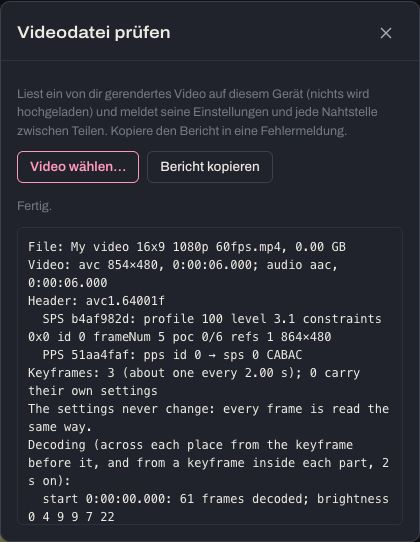
Videodatei prüfen… im Menü liest ein von dir gerendertes Video (auf deinem Gerät; nichts wird hochgeladen) und meldet: seine Einstellungen, jede Nahtstelle zwischen Teilen, ob es sich ab jeder Stelle sauber abspielen lässt, und alle schwarzen Stellen mit ihren Zeiten. Lässt sich ein aus Teilen zusammengefügtes Video nach dem ersten Teil nicht richtig abspielen, bietet es Dieses Video reparieren… an: Das schreibt eine reparierte Kopie, ohne neu zu rendern. Bericht kopieren legt den Bericht in deine Zwischenablage, damit du ihn uns schicken kannst.
Party-Modus
Party… macht das Studio zum Visualizer für den ganzen Raum: Vollbild, keine Bedienelemente, ein Song nach dem anderen, die Visuals wechseln von selbst und der Bildschirm bleibt an. Wähl Songs oder einen ganzen Ordner, ob die Visuals für jeden Song zufällig ausgewählt werden oder aus deiner Warteschlange kommen, wie oft sie wechseln und ob die Songs gemischt werden, nach dem letzten von vorn begonnen und der Titel jedes Songs angezeigt wird. Während der Party: N nächster Song, B vorheriger, V nächstes Visual, Space Pause, Esc Stopp.
Deine Presets, Backups und das Menü
Stapel-Renderings… rendert alles, was du mit Zum Stapel hinzugefügt hast, Videos wie Social-Clips, eins nach dem anderen; lass den Tab geöffnet, bis das letzte Video fertig ist.
Eigene Presets importieren… fügt deine eigenen MilkDrop-Presets (.milk oder .json) hinzu. Sie werden in deinem Browser konvertiert und geprüft, nur auf deinem Gerät gespeichert und erscheinen unter Packs als „Meine Presets“.
Über das Menü kannst du außerdem deine Löschungen und Wiederherstellungen oder ein vollständiges Backup deiner Favoriten, Sammlungen, Bewertungen und Warteschlangen herunterladen und wieder importieren. Woher die Presets stammen nennt die Packs und ihre Autoren, und Tastenkürzel listet jede Taste auf.
Tarife und dein Konto
- Kostenlos: alle Visualizer und alle Funktionen, mit Renderings in 480p und einem kleinen BeatFractal.com-Wasserzeichen in einer Ecke.
- Einzelvideo: ein Projekt (ein Song) in voller Qualität, 1080p oder 4K, ohne Wasserzeichen, und erneute Renderings 7 Tage lang. Wähl im Render-Fenster 1080p oder 4K und schalte das Projekt direkt dort frei; einrichten kannst du es vorher kostenlos.
- Pro: jedes Projekt in 1080p oder 4K, ohne Wasserzeichen, monatlich oder jährlich. Jederzeit kündbar; Pro bleibt bis zum Ende des bezahlten Zeitraums aktiv.
Auf deiner Kontoseite (über das Menü) findest du deinen Tarif, deine E-Mail-Adresse und dein Passwort, die Zwei-Schritt-Anmeldung, deine angemeldeten Geräte, einen Download deiner Daten und die Kontolöschung. Rückerstattung innerhalb von 14 Tagen, ohne Rückfragen.
Bezahlt wird über Stripe. Deine Quittung kommt von Link, dem Bezahldienst von Stripe, der bei jedem Kauf der Verkäufer ist; eine Abbuchung von Link ist also dein BeatFractal-Kauf.
Tipps und Hilfe
- BeatFractal läuft in einer aktuellen Version von Chrome oder Edge bzw. in Safari 17 oder neuer, auf Computer, Tablet oder Smartphone. Lange 4K-Renderings brauchen einen Desktop-Rechner mit einem ordentlichen Grafikchip; „In Teilen rendern“ braucht Chrome oder Edge auf einem Computer.
- Was du siehst, wird genau so gerendert: Spiel die Warteschlange ab und spring durch den Song, um die wichtigen Momente zu prüfen.
- Lass den Tab beim Rendern geöffnet. Das Rendering läuft im Hintergrund weiter, aber stell den Computer für lange Renderings so ein, dass er nie schläft.
- Verwende Musik, die dir gehört oder die du nutzen darfst. BeatFractal sieht deinen Song nie; Plattformen wie YouTube prüfen, was du hochlädst.
Etwas funktioniert nicht, oder du wünschst dir eine Funktion? Fehler melden oder Funktion vorschlagen… im Menü schickt uns eine Nachricht (auf Wunsch mit deinem Browser und deiner Bildschirmgröße; nie mit deinen Songs oder Dateinamen), oder schreib eine E-Mail an [email protected].
Clips für TikTok, Instagram und Shorts
Der Tab Social-Clips in Video rendern erstellt kurze Clips zum Posten (der Tab Video ist alles oben Beschriebene). Hak die Plattformen an: TikTok, Instagram Reels, den Instagram-Feed in 4:5 oder quadratisch, YouTube Shorts. Wähl eine Länge (15, 30 oder 60 Sekunden; 90 für Reels) und die Bildrate und tippe auf Alle exportieren. Jeder Clip wird im Format seiner Plattform gezeichnet, nie aus einem Breitbild-Rendering geschnitten, und bekommt seinen eigenen Download-Button; Weitere erstellen führt zurück zu den Einstellungen.
Drop finden lässt den Clip zwei Takte vor dem größten Drop des Songs beginnen und zeigt, wo der Drop im Clip landet; Besten Moment finden achtet auch auf deine Visuals und schlägt die drei besten Abschnitte vor, jeden zum Übernehmen oder Anhören. Die Visuals sind deine Warteschlange und wechseln etwa alle 4 s (oder 2 oder 8) auf der Eins; mit Beim Drop wechseln landet ein Wechsel genau auf dem Drop, und ab da läuft dein intensivstes Preset. Vorschau mit Ton erstellt eine kleine, schnelle Kopie des Clips und spielt sie in der Vorschau ab, so wie er wird; während er läuft, zeigt der Button Stopp. Wähl Audio einbinden ab für einen stummen Clip, um in der App stattdessen einen lizenzierten Sound hinzuzufügen.
Die Worte sind deine: ein Hook für die ersten 2 Sekunden (schreib einen oder wähl einen unter Hooks; Als Hook speichern fügt deinen Text der Liste hinzu, unter Deine Hooks, und Entfernen nimmt einen deiner Hooks heraus; [song] und [artist] kommen aus dem Dateinamen, und Emojis funktionieren), Dein Wasserzeichen in einer Ecke für den ganzen Clip, mit deinem Logo aus Overlay…, und ein Abspann, der in den letzten 2 Sekunden eingeblendet wird. Alles liegt in dem Teil des Bildes, den die jeweilige App frei lässt: Sichere Bereiche zeigen schattiert in der Vorschau, was die App verdeckt (die Plattform wählst du unter Vorschau); im Clip ist die Schattierung nie. Kostenlose Clips haben 480 Pixel an der kurzen Seite und ein kleines BeatFractal.com-Wasserzeichen; mit Einzelvideo und Pro entstehen sie in 1080, ohne Wasserzeichen.
Deine Hooks werden mit deinem Konto gespeichert, sie sind also in jedem Browser da, in dem du angemeldet bist. Ist Hook angehakt, aber ohne Text, sagt Zum Stapel das, bevor ein Clip ohne Hook hinzukommt; drück noch einmal, um weiterzumachen.
Wähle, wo alles sitzt: Hook-Position (oben, Mitte oder unten), Position des Wasserzeichens (jede Ecke) und Position des Abspanns (Mitte, oben oder unten). Jede Position bleibt im sicheren Bereich der jeweiligen App, ein Hochformat-Clip hält sie also von selbst frei von Buttons und Bildunterschriften; die Vorschau zeigt, wo sie landen.