Guide d’utilisation
Tout ce que fait BeatFractal, dans l’ordre où vous vous en servirez : ouvrir un morceau, choisir les visuels, ajouter votre touche et faire le rendu d’un clip. Tout se passe dans votre navigateur ; votre musique ne quitte jamais votre appareil.
Le studio en un coup d’œil
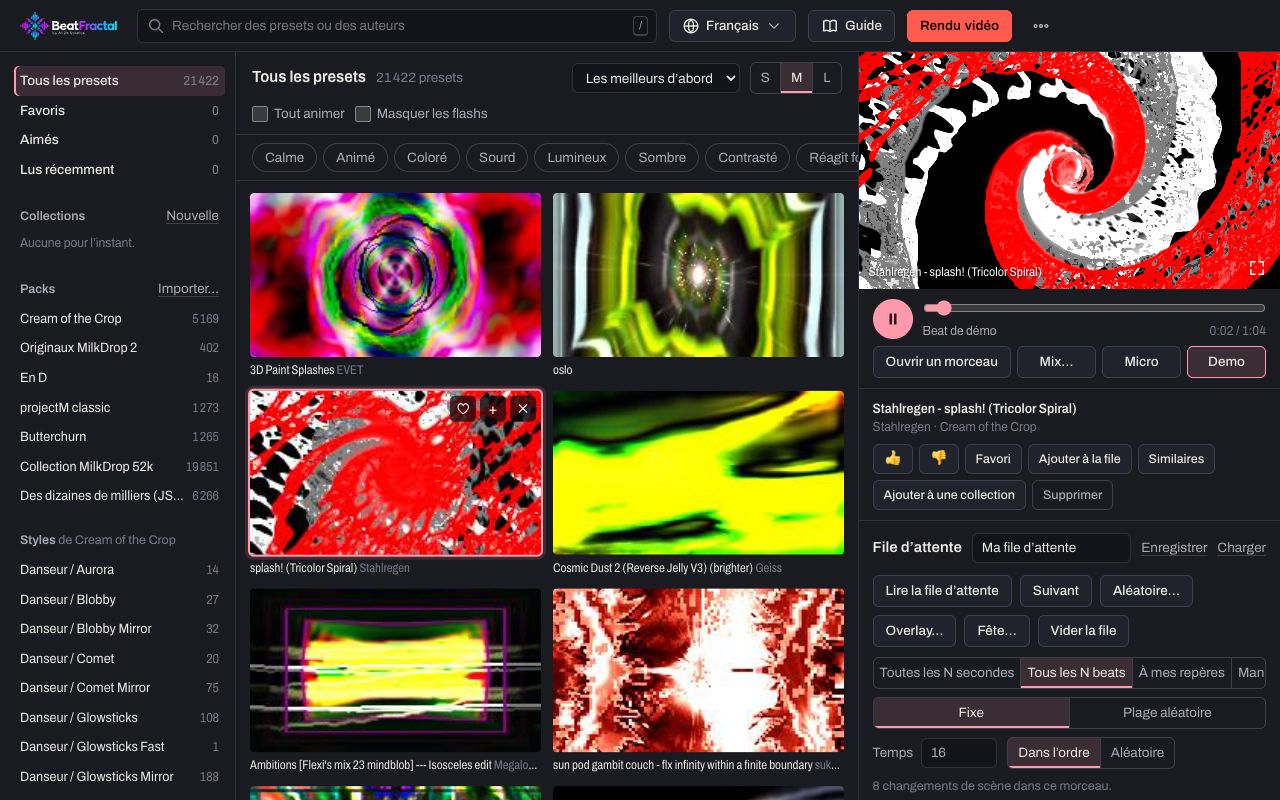
Le studio comporte trois parties. La bibliothèque contient plus de 21 000 visualiseurs (des presets MilkDrop) ; survolez ou touchez une miniature pour la voir s’animer. La scène affiche les visuels en direct avec votre morceau, exactement tels qu’ils seront rendus. La file d’attente est la liste des visuels qu’utilisera votre vidéo, avec les règles qui décident quand ils changent.
Sur téléphone, la bibliothèque et la file d’attente sont deux onglets. Appuyez sur Plein écran (ou F) pour voir la scène seule. Vous débutez ? Nouveau ici ? Comment ça marche sur la scène vide, ou Comment utiliser BeatFractal dans le menu, vous guide à travers les six étapes et vous montre chaque commande. Le menu permet aussi de passer du thème sombre au thème clair.
Ouvrir votre musique
Ouvrir un morceau lit un fichier MP3, WAV, FLAC ou M4A de votre ordinateur ou de votre téléphone. Il est décodé directement dans votre navigateur ; rien n’est envoyé. Demo lance un beat de test généré si vous voulez simplement essayer, et Micro écoute la pièce avec votre microphone (pour des visuels en direct ; impossible d’en faire le rendu).
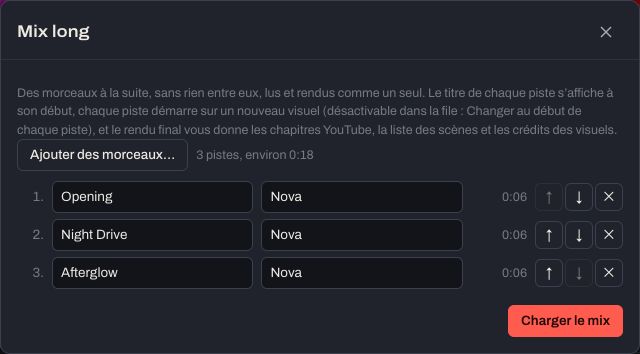
Mix… enchaîne plusieurs morceaux en une seule longue vidéo. Ajoutez les morceaux, mettez-les dans l’ordre avec les flèches et corrigez les titres et les artistes (ils sont tirés des noms de fichiers). Charger le mix les décode et les assemble sans rien ajouter entre eux. Le titre de chaque piste peut s’afficher à son début et, avec Changer au début de chaque piste activé, chaque piste démarre sur un nouveau visuel. Après le rendu, BeatFractal vous fournit des chapitres YouTube tout prêts pour le mix.
Parcourir la bibliothèque
Recherchez par nom ou par auteur, ou parcourez les Packs, les Styles, les Auteurs et vos propres Collections dans le panneau latéral. Les filtres d’ambiance (Calme, Animé, Coloré, Sourd, Lumineux, Sombre, Contrasté, Réagit fort) limitent la bibliothèque aux presets qui ont cet aspect et ce mouvement ; les filtres de différentes échelles se combinent, et Effacer les retire. Trier change l’ordre des presets, et les boutons S, M et L changent la taille des miniatures. Tout animer lit toutes les miniatures à la fois.
Masquer les flashs masque les presets qui clignotent plus de trois fois par seconde avec certaines musiques. Des flashs aussi rapides peuvent déclencher des crises chez les personnes atteintes d’épilepsie photosensible : pensez à les exclure des vidéos que vous publiez.
Cliquez sur une miniature pour la lire sur la scène. Sous la scène, vous pouvez alors lui donner un J’aime (la sélection aléatoire le privilégie) ou un Je n’aime pas (la sélection aléatoire l’ignore), en faire un Favori, ou utiliser Ajouter à la file, Similaires (des presets qui ont le même aspect et le même mouvement), Ajouter à une collection ou Supprimer (pour le retirer de votre bibliothèque ; vous pouvez annuler aussitôt, et le récupérer plus tard).
Composer la file d’attente
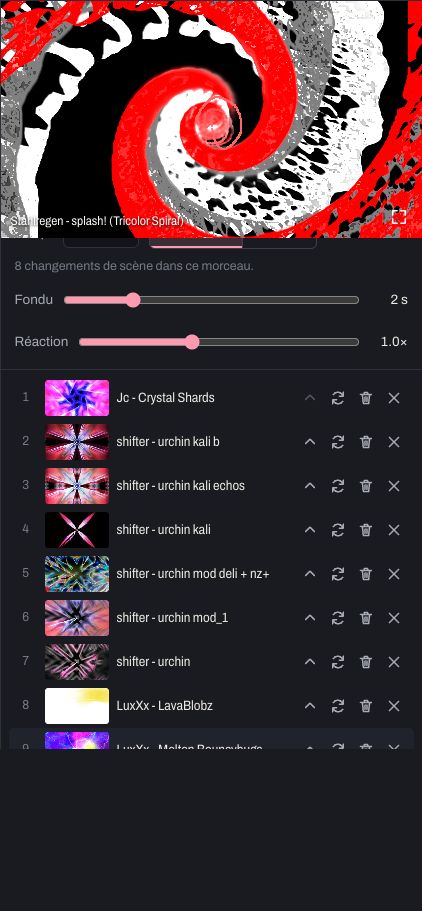
Ajoutez des presets avec le + d’une miniature (ou appuyez sur Q en survolant l’une d’elles). Dans la file, vous pouvez les faire monter, les retirer, en remplacer un par un preset aléatoire ou en envoyer un à la corbeille. Lire la file lit le morceau avec ses visuels ; Suivant (N) passe au visuel suivant. Enregistrer et Charger conservent des files nommées pour plus tard, et Vider la file la vide.
Choisissez quand les visuels changent :
- Toutes les N secondes ou Tous les N beats (comptés en beats du morceau, pour que chaque changement tombe sur un beat). Plage aléatoire fait varier le temps entre deux changements, entre un minimum et un maximum ; Remélanger tire de nouveaux moments de changement et un nouvel ordre.
- À mes repères : lancez le morceau et appuyez sur Taper pour marquer (ou M) à chaque endroit où les visuels doivent changer. Annuler le dernier supprime le dernier repère.
- Manuel : uniquement quand vous appuyez sur Suivant.
Dans l’ordre ou Aléatoire définit l’ordre. Fondu règle la durée de la transition d’un visuel au suivant, et Réaction l’intensité avec laquelle les presets réagissent à la musique (1× correspond au preset tel que son auteur l’a écrit).
Choisir au hasard, ou accorder au morceau
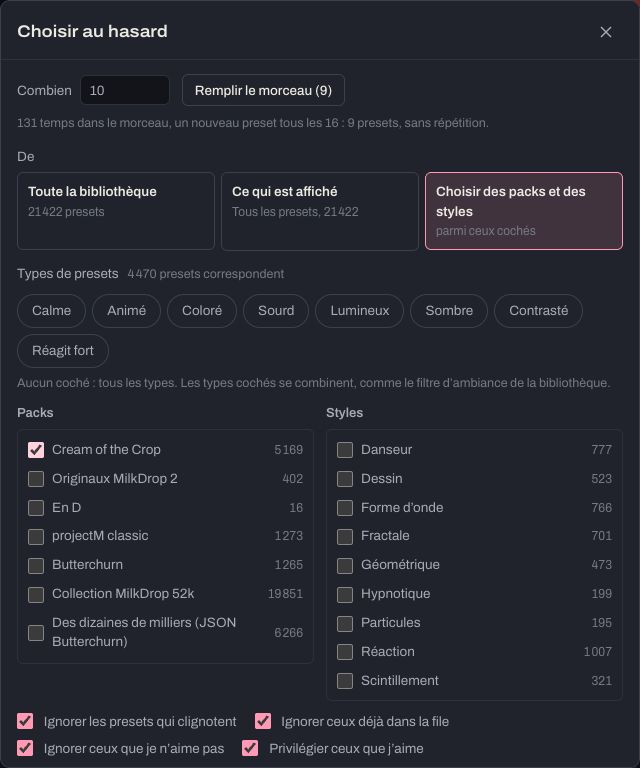
Aléatoire… remplit la file pour vous. Choisissez où piocher (Toute la bibliothèque, Ce qui est affiché ou Choisir des packs et des styles), les types de presets voulus, s’il faut ignorer les presets qui clignotent, ceux déjà dans la file ou ceux que vous n’aimez pas, et s’il faut privilégier ceux que vous aimez. Ensuite, au choix :
- Choisir un nombre de presets, ajoutés à la file ou à sa place. Remplir le morceau règle ce nombre exactement sur ce dont le morceau a besoin avec votre règle de changement, pour qu’aucun ne se répète.
- Accorder au morceau remplit tout le morceau d’un coup avec des presets adaptés à chacune de ses parties. Il écoute le morceau, le découpe là où la musique change (une intro calme, un refrain, un drop), puis choisit des presets calmes pour les passages doux et des presets qui réagissent fort pour les passages intenses, avec un nouveau visuel au début de chaque partie. Il lit ensuite rapidement le résultat pour le vérifier et remplace tout preset qui devient noir ou qui bouge à peine avec la musique. La fenêtre se ferme sur votre nouvelle file, que vous pouvez annuler. Le mode aléatoire se désactive, car chaque preset est placé à l’endroit de sa partie du morceau.
Pochette, titre et logo
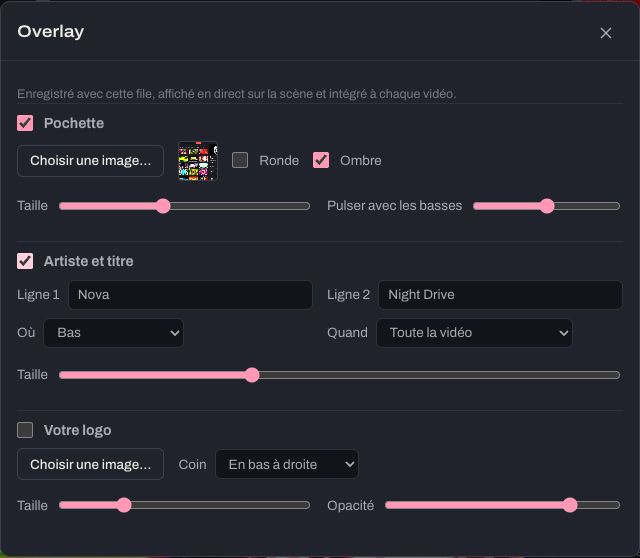
Overlay… ajoute trois éléments par-dessus les visuels, chacun activable séparément : la Pochette (ronde ou carrée, avec une ombre, à la taille voulue, et qui pulse avec les basses si vous le souhaitez), l’Artiste et titre (remplis à partir du nom de fichier ; placés en bas, en haut, au centre ou sous la pochette, pendant toute la vidéo ou les 8 premières secondes) et Votre logo dans un coin, avec sa taille et son opacité. Le tout est enregistré avec la file, affiché en direct sur la scène et intégré à chaque vidéo. Dans un mix, le titre suit chaque piste.
Faire le rendu d’une vidéo
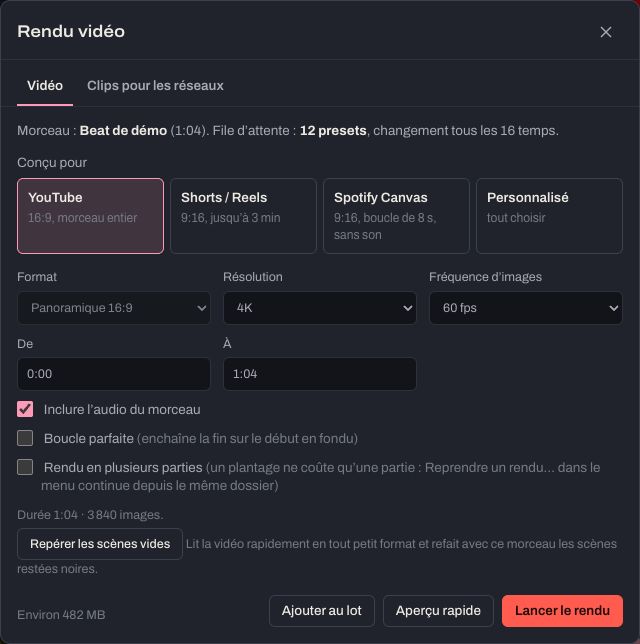
Rendu vidéo crée un MP4. Dans Conçu pour, choisissez YouTube (16:9, le morceau entier), Shorts / Reels (9:16, jusqu’à 3 minutes), Spotify Canvas (9:16, une boucle de 8 secondes sans son), ou Personnalisé pour tout choisir : format, résolution, fréquence d’images et passage du morceau (De et À). Inclure l’audio du morceau ajoute votre morceau à la vidéo ; Boucle parfaite enchaîne la fin sur le début en fondu.
Pro démarre en 4K à 60 fps dès que votre ordinateur peut les rendre. Shorts / Reels démarre sur la première minute du morceau (de 0:00 à 1:00) ; changez De et À, ou laissez Trouver le meilleur moment choisir.
Aperçu rapide fait un petit rendu rapide pour vérifier le timing et le cadrage. Lancer le rendu fait le vrai. Gardez l’onglet ouvert : l’écran reste allumé pendant le rendu. Le rendu continue si vous changez d’onglet ou de fenêtre, mais l’ordinateur peut alors se mettre en veille selon ses réglages ; pour les longs rendus, réglez-le pour qu’il ne se mette jamais en veille. Les grosses vidéos sont enregistrées directement dans un fichier de votre choix. Une fois le rendu terminé, vous pouvez Télécharger le MP4, copier les Chapitres YouTube tout prêts (pour un mix) et les Crédits des visuels pour votre description, et Télécharger le déroulé (chaque scène avec son preset et son auteur). Ajouter au lot garde ce morceau, cette file et ces réglages pour en faire le rendu plus tard avec d’autres.
Shorts, Reels et Canvas
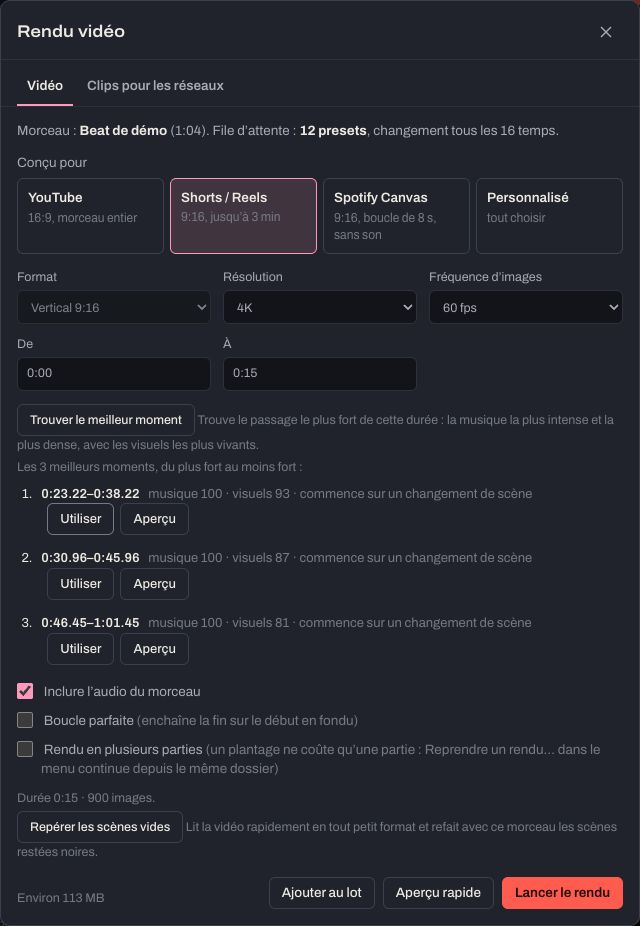
Pour un Short, un Reel ou un Canvas, vous n’avez besoin que d’une partie du morceau, et Trouver le meilleur moment repère pour vous le passage le plus fort. Réglez De et À sur la durée voulue, puis cliquez dessus : BeatFractal cherche la musique la plus intense et la plus dense (un refrain, un drop) et y lit rapidement les visuels pour juger leurs couleurs et leur mouvement. Vous obtenez les trois meilleurs passages, chacun commençant si possible sur un changement de scène ; Aperçu en lit un (Arrêter l’interrompt avant la fin), Utiliser y règle De et À. Avec un mix, Un par morceau trouve le meilleur moment de chaque morceau.
Les YouTube Shorts peuvent durer jusqu’à 3 minutes, mais au-delà de 60 secondes, un Short qui fait l’objet d’une revendication de droits d’auteur, quelle qu’elle soit, est bloqué dans le monde entier : si la musique ne vous appartient pas, restez sous une minute. Pour un Spotify Canvas, un rendu gratuit sert à prévisualiser la boucle : son filigrane BeatFractal.com est une adresse web, et la politique Canvas de Spotify demande de ne pas renvoyer les auditeurs vers des sites web. Effectuez le rendu du Canvas que vous mettrez en ligne avec Vidéo à l’unité ou Pro.
Pour les vidéos verticales, Cadrage vertical détermine ce que montre le cadre 9:16 : un recadrage d’un rendu panoramique (déplacez-le avec le zoom, gauche/droite et haut/bas ; vous voyez le cadre en direct) ou des presets dessinés directement en 9:16.
Repérer les scènes vides lit rapidement la vidéo prévue en tout petit format avant le rendu, et remplace toute scène qui reste noire avec ce morceau (3 secondes ou plus). Accorder au morceau le fait déjà ; utilisez-le pour les files composées à la main.
Vérifications plus rapides, dans le menu, joue ces vérifications, Accorder au morceau et Trouver le meilleur moment en deux parties à la fois, sur davantage de votre processeur : une longue vérification prend environ un quart de temps en moins. L'option est activée là où l'ordinateur a les cœurs et la mémoire nécessaires ; désactivez-la si votre ordinateur ralentit pendant une vérification.
Plusieurs morceaux pour le lot
Pour préparer toute une série de vidéos ou de clips (une semaine de TikToks, par exemple), choisissez Plusieurs morceaux pour le lot… dans le menu. Il y a trois étapes.
1. Choisissez les morceaux. Appuyez sur Remplir les morceaux… ou Accorder les morceaux… et choisissez les fichiers. Chaque morceau reçoit sa propre file d’attente de visuels : Remplir choisit des presets au hasard, assez pour tout le morceau ; Accorder choisit ceux qui vont avec chaque partie du morceau et les vérifie avec la musique, ce qui est mieux et plus lent. Les visuels viennent de ce qui est sélectionné dans Aléatoire… : Modifier… l’ouvre juste pour cela, et Utiliser pour mes morceaux vous ramène. Chaque file a la règle de changement, le fondu et la superposition de votre file, avec l’artiste et le titre tirés du nom de fichier du morceau. Le morceau et la file ouverts ne sont pas modifiés. Gardez la fenêtre ouverte pendant le travail ; Arrêter conserve les morceaux déjà terminés.
2. Réglez chacun. Régler les morceaux ouvre le premier morceau dans Rendu vidéo, avec sa file d’attente. Choisissez ses réglages dans l’un ou l’autre onglet. Dans Clips pour les réseaux, chaque morceau a sa propre accroche et son propre début (les plateformes, la durée, la marque et la carte de fin passent de l’un au suivant), et Trouver le drop et Trouver le meilleur moment fonctionnent comme d’habitude. Tant qu’un morceau préparé est ouvert, Ajouter au lot est le bouton principal : appuyez dessus et le morceau suivant s’ouvre tout seul. Morceaux préparés, en haut, les liste tous avec un ✓ pour chacun déjà dans le lot ; choisissez-en un pour l’ouvrir. Retirer enlève de la liste le morceau ouvert et Vider la liste les enlève tous ; les morceaux déjà dans le lot y restent.
Cochez La même accroche pour chaque morceau préparé (affiché quand un morceau préparé est ouvert) et chaque morceau suivant s’ouvre avec l’accroche que vous venez d’utiliser ; [song] et [artist] sont toujours remplis pour chacun. Chaque clip pour les réseaux dans Rendus par lot affiche son accroche, ou « sans accroche », pour tout vérifier avant Lancer tous les rendus.
3. Lancez tous les rendus. Ouvrir le lot, dans cette fenêtre ou sous Morceaux préparés une fois qu’ils y sont tous, affiche Rendus par lot, où Lancer tous les rendus fait le rendu de chaque vidéo et de chaque clip en une fois.
Vidéos longues, sans jamais perdre votre travail
Rendu en plusieurs parties (dans Chrome ou Edge sur ordinateur) est fait pour les vidéos longues, comme un mix d’une heure en 4K. La vidéo est rendue en parties d’environ cinq minutes dans un dossier de votre choix, puis assemblée en un seul MP4. Si le navigateur plante ou si l’ordinateur se met en veille, vous perdez au plus une partie : choisissez Reprendre un rendu… dans le menu, sélectionnez le dossier, et BeatFractal récupère votre morceau, votre file et vos réglages, puis reprend après la dernière partie terminée.

Le studio conserve au fur et à mesure ce sur quoi vous travaillez : les morceaux, le mix, la file, l’overlay et les réglages de rendu. Si l’onglet se ferme ou plante, il vous le propose à votre prochaine visite : Restaurer remet tout en place, Plus tard écarte la proposition jusqu’à ce que vous ayez de nouveau travaillé, et Ne plus demander la désactive (le menu permet de la réactiver).
Enregistrer le projet, dans le menu, enregistre tout cela dans un fichier .beatfractal, avec votre pochette et votre logo ; Ouvrir un projet… le rouvre sur n’importe quel ordinateur. Votre musique n’est pas dans le fichier : il vous demande les morceaux et les retrouve par leur nom.
Vérifier un fichier vidéo
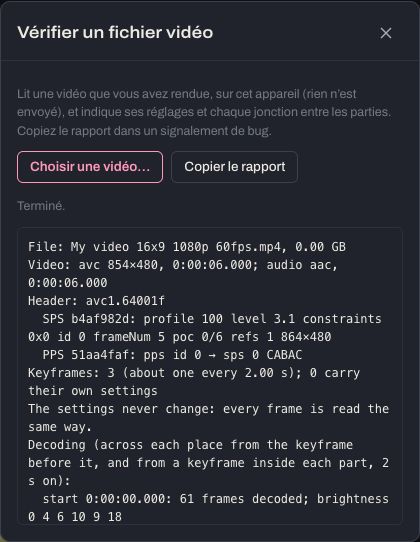
Vérifier un fichier vidéo…, dans le menu, lit une vidéo que vous avez rendue (sur votre appareil ; rien n’est envoyé) et indique ses réglages, chaque jonction entre les parties, si elle se lit correctement à partir de n’importe quel point, et les éventuelles zones noires avec leur position. Si une vidéo assemblée à partir de parties ne se lit pas correctement après la première partie, il propose Réparer cette vidéo…, qui enregistre une copie corrigée sans refaire le rendu. Copier le rapport le place dans votre presse-papiers pour que vous puissiez nous l’envoyer.
Mode fête
Fête… transforme le studio en visualiseur pour une soirée : plein écran, sans commandes, un morceau après l’autre, avec des visuels qui changent tout seuls et un écran qui reste allumé. Choisissez des morceaux ou un dossier entier, des visuels choisis au hasard pour chaque morceau ou votre file, leur fréquence de changement, et s’il faut mélanger les morceaux, recommencer après le dernier et afficher le titre de chaque morceau. Pendant la lecture : N morceau suivant, B précédent, V visuel suivant, Space pause, Esc arrêt.
Vos presets, vos sauvegardes et le menu
Rendus par lot… fait le rendu, l’un après l’autre, de tout ce que vous avez ajouté avec Ajouter au lot, vidéos comme clips pour les réseaux ; gardez l’onglet ouvert jusqu’à la fin de la dernière vidéo.
Importer vos propres presets… ajoute vos propres presets MilkDrop (.milk ou .json). Ils sont convertis et vérifiés dans votre navigateur, conservés uniquement sur votre appareil, et apparaissent dans Packs, sous Mes presets.
Le menu permet aussi de télécharger vos suppressions et restaurations, ou une sauvegarde complète de vos favoris, collections, notes et files, puis de les réimporter. D’où viennent les presets crédite les packs et leurs auteurs, et Raccourcis clavier liste toutes les touches.
Offres et compte
- Gratuit : tous les visualiseurs et toutes les fonctionnalités, avec des rendus en 480p et un petit filigrane BeatFractal.com dans un coin.
- Vidéo à l’unité : un projet (un morceau) en qualité maximale, 1080p ou 4K, sans filigrane, avec de nouveaux rendus possibles pendant 7 jours. Choisissez 1080p ou 4K dans la fenêtre de rendu et débloquez le projet sur place ; vous le préparez d’abord gratuitement.
- Pro : tous vos projets en 1080p ou 4K, sans filigrane, au mois ou à l’année. Résiliez à tout moment ; l’abonnement reste actif jusqu’à la fin de la période payée.
La page de votre compte (accessible depuis le menu) regroupe votre offre, votre e-mail et votre mot de passe, la connexion en deux étapes, vos appareils connectés, le téléchargement de vos données et la suppression du compte. Remboursement sous 14 jours, sans justification.
Les paiements passent par Stripe. Votre reçu vient de Link, le service de paiement de Stripe, qui est le vendeur de chaque achat ; un prélèvement de Link correspond donc à votre achat BeatFractal.
Astuces et aide
- BeatFractal fonctionne dans une version récente de Chrome ou Edge, ou Safari 17 ou ultérieur, sur ordinateur, tablette ou téléphone. Les longs rendus en 4K nécessitent un ordinateur de bureau doté d’un processeur graphique suffisamment performant ; le rendu en plusieurs parties nécessite Chrome ou Edge sur ordinateur.
- Ce que vous voyez est ce qui sera rendu : lisez la file et parcourez le morceau pour vérifier les moments clés.
- Gardez l’onglet ouvert pendant le rendu. Il continue en arrière-plan, mais pour les longs rendus, réglez l’ordinateur pour qu’il ne se mette jamais en veille.
- Utilisez une musique qui vous appartient ou que vous avez le droit d’utiliser. BeatFractal ne voit jamais votre morceau ; les plateformes comme YouTube vérifient ce que vous mettez en ligne.
Quelque chose ne marche pas, ou il vous manque une fonctionnalité ? Signaler un bug ou suggérer une fonctionnalité…, dans le menu, nous envoie un message (avec votre navigateur et la taille de votre écran si vous l’autorisez ; jamais vos morceaux ni vos noms de fichiers), ou écrivez-nous à [email protected].
Clips pour TikTok, Instagram et Shorts
L’onglet Clips pour les réseaux de Rendu vidéo crée de courts clips à publier (l’onglet Vidéo correspond à tout ce qui précède). Cochez les plateformes : TikTok, Instagram Reels, le Fil Instagram en 4:5 ou carré, YouTube Shorts. Choisissez une Durée (15, 30 ou 60 secondes ; 90 pour les Reels) et la Fréquence d’images, puis appuyez sur Tout exporter. Chaque clip est dessiné au format de sa plateforme, jamais recadré d’un rendu panoramique, et a son propre bouton Télécharger ; En faire d’autres revient aux réglages.
Trouver le drop fait commencer le clip deux mesures avant le plus gros drop du morceau et indique où le drop tombe dans le clip ; Trouver le meilleur moment regarde aussi vos visuels et propose les trois meilleurs passages, chacun à utiliser ou à écouter. Les visuels sont votre file d’attente et changent environ toutes les 4 s (ou 2, ou 8) sur le temps fort ; avec Changer sur le drop, un changement tombe pile sur le drop et votre preset le plus intense joue à partir de là. Aperçu avec le son crée une petite copie rapide du clip et la lit dans l’aperçu, telle qu’elle sera ; pendant la lecture, le bouton affiche Arrêter. Décochez Inclure l’audio pour un clip muet, afin d’ajouter plutôt un son sous licence dans l’app.
Les mots sont les vôtres : une Accroche pour les 2 premières secondes (écrivez-en une ou choisissez-la dans Accroches ; Enregistrer comme accroche ajoute votre texte à la liste, sous Vos accroches, et Retirer en enlève une des vôtres ; [song] et [artist] sont remplis à partir du nom du fichier, et les emoji fonctionnent), Votre signature dans un coin pendant tout le clip, avec votre logo d’Overlay…, et un Carton de fin qui apparaît en fondu sur les 2 dernières secondes. Tout reste dans la partie de l’écran que chaque app laisse libre : Afficher les zones sûres ombre dans l’aperçu ce que l’app recouvre (choisissez la plateforme sous Aperçu) ; l’ombrage n’apparaît jamais dans le clip. Les clips gratuits font 480 pixels sur le petit côté, avec un petit filigrane BeatFractal.com ; avec Vidéo à l’unité et Pro, ils sont en 1080, sans filigrane.
Vos accroches sont conservées avec votre compte, elles sont donc là dans tout navigateur où vous êtes connecté. Si Accroche est cochée mais sans texte, Ajouter au lot le signale avant d’ajouter un clip sans accroche ; appuyez de nouveau pour continuer.
Choisissez où chacun se place : Position de l’accroche (en haut, au milieu ou en bas), Position de la signature (n’importe quel coin) et Position du carton de fin (au milieu, en haut ou en bas). Chaque position reste dans la zone sûre de chaque appli, donc un clip vertical les garde de lui-même à l’écart des boutons et des légendes ; l’aperçu montre où ils se placent.