Guía de uso
Todo lo que hace BeatFractal, en el orden en que lo vas a usar: abre una canción, elige los visuales, agrega tu toque y renderiza un video musical. Todo sucede en tu navegador; tu música nunca sale de tu dispositivo.
El estudio de un vistazo
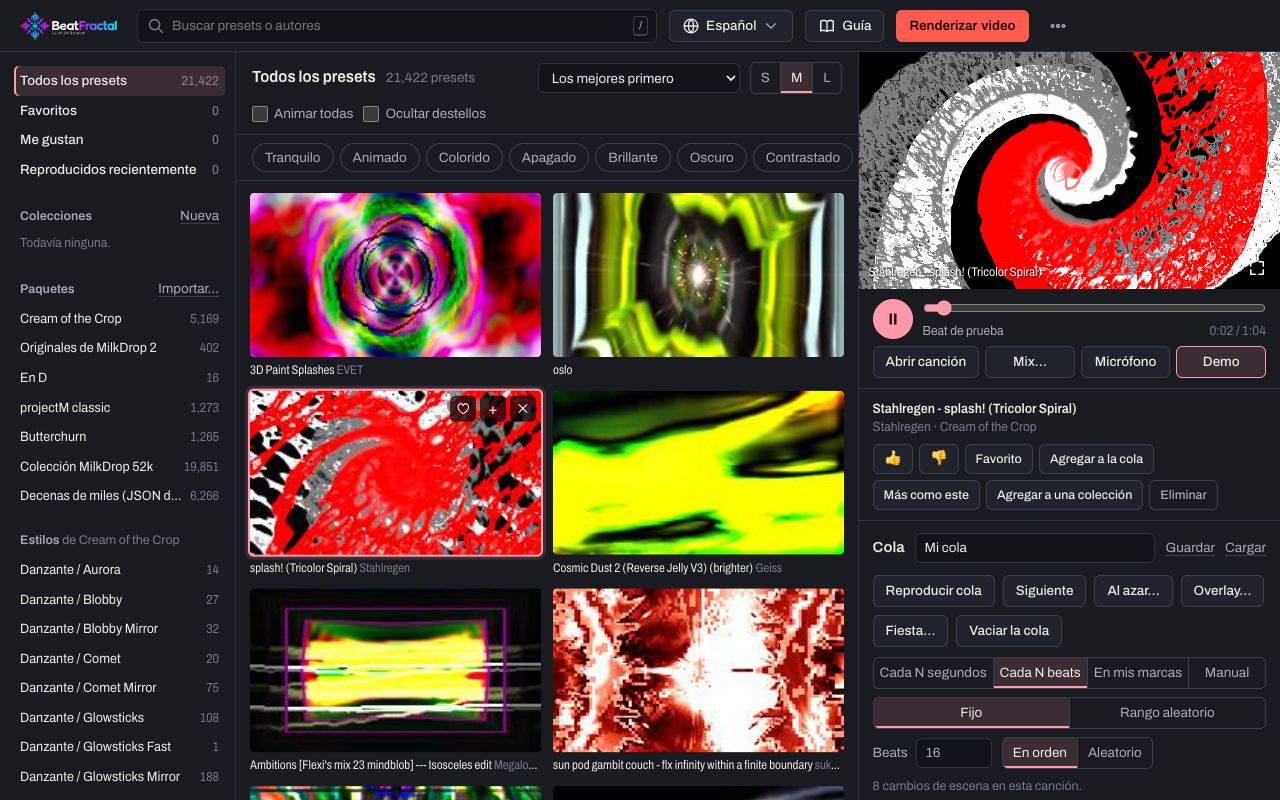
El estudio tiene tres partes. La biblioteca tiene más de 21,000 visualizadores (presets de MilkDrop); pasa el cursor o toca cualquier miniatura para verla en movimiento. El escenario muestra los visuales en vivo con tu canción, exactamente como se van a renderizar. La cola es la lista de visuales que usará tu video, junto con las reglas de cuándo cambian.
En el celular, la biblioteca y la cola son dos pestañas. Presiona Pantalla completa (o F) para ver solo el escenario. Si es tu primera vez, ¿Eres nuevo? Cómo funciona en el escenario vacío, o Cómo usar BeatFractal en el menú, te guía por los seis pasos y te señala cada control. El menú también cambia entre el tema oscuro y el claro.
Abre tu música
Abrir canción reproduce un archivo MP3, WAV, FLAC o M4A de tu computadora o celular. Se decodifica directamente en tu navegador; no se sube nada. Demo reproduce un beat de prueba generado si solo quieres probar, y Micrófono escucha el ambiente con tu micrófono (para visuales en vivo; no se puede renderizar).
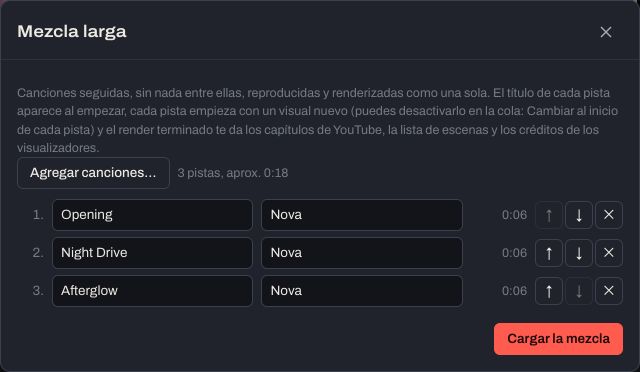
Mix… une varias canciones seguidas en un solo video largo. Agrega las canciones, ordénalas con las flechas y corrige los títulos y artistas (se toman de los nombres de archivo). Cargar la mezcla las decodifica y las une sin agregar nada entre ellas. El título de cada pista puede aparecer al empezar y, con Cambiar al inicio de cada pista activado, cada pista empieza con un visual nuevo. Después del render, BeatFractal te da capítulos de YouTube listos para la mezcla.
Explora la biblioteca
Busca por nombre o autor, o explora por Paquetes, Estilos, Autores y tus propias Colecciones en el panel lateral. Los chips de ambiente (Tranquilo, Animado, Colorido, Apagado, Brillante, Oscuro, Contrastado, Reacciona fuerte) reducen la biblioteca a los presets que se ven y se mueven así; los chips de escalas distintas se combinan, y Quitar los elimina. Ordenar ordena los presets, y los botones S, M y L cambian el tamaño de las miniaturas. Animar todas reproduce todas las miniaturas a la vez.
Ocultar destellos oculta los presets que destellan más de tres veces por segundo con cierta música. Los destellos así de rápidos pueden provocar convulsiones en personas con epilepsia fotosensible, así que considera dejarlos fuera de los videos que publiques.
Haz clic en una miniatura para reproducirla en el escenario. Debajo del escenario puedes darle Me gusta (el selector aleatorio lo prefiere) o No me gusta (el selector aleatorio se lo salta), marcarlo como Favorito, usar Agregar a la cola, buscar Más como este (presets que se ven y se mueven como él), usar Agregar a una colección o Eliminar para quitarlo de tu biblioteca (puedes deshacerlo de inmediato y recuperarlo después).
Arma la cola
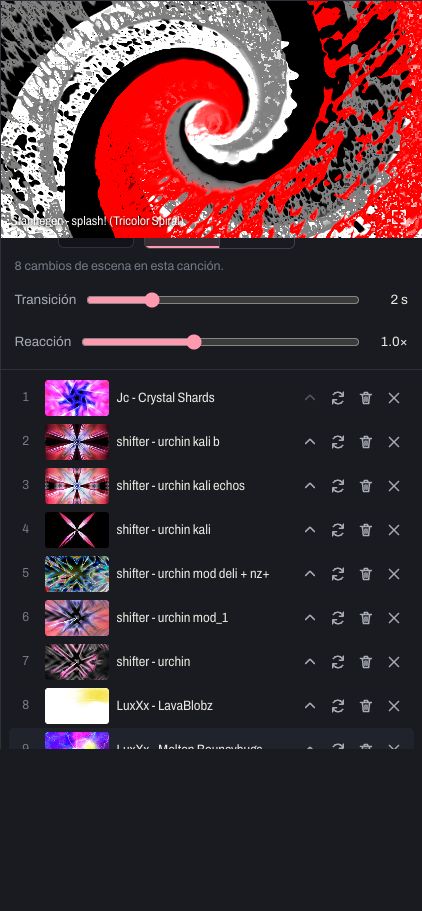
Agrega presets con el + de una miniatura (o presiona Q con el cursor sobre una). En la cola puedes subirlos, quitarlos, cambiar uno por un reemplazo al azar o mandar uno a la papelera. Reproducir cola reproduce la canción con sus visuales; Siguiente (N) salta al siguiente. Guardar y Cargar guardan colas con nombre para después, y Vaciar la cola la vacía.
Elige cuándo cambian los visuales:
- Cada N segundos o Cada N beats (se cuentan en los beats de la canción, así que cada cambio cae en uno). Rango aleatorio varía el tiempo entre cambios dentro de un mínimo y un máximo; Volver a mezclar reparte nuevos tiempos de cambio y un nuevo orden.
- En mis marcas: reproduce la canción y presiona Toca para marcar (o M) donde quieras que cambien los visuales. Deshacer la última quita la última marca.
- Manual: solo cuando presionas Siguiente.
En orden o Aleatorio define el orden. Transición es cuánto tarda un visual en fundirse con el siguiente, y Reacción es qué tanto reaccionan los presets a la música (1× es el preset tal como lo escribió su autor).
Elige al azar o ajusta a la canción
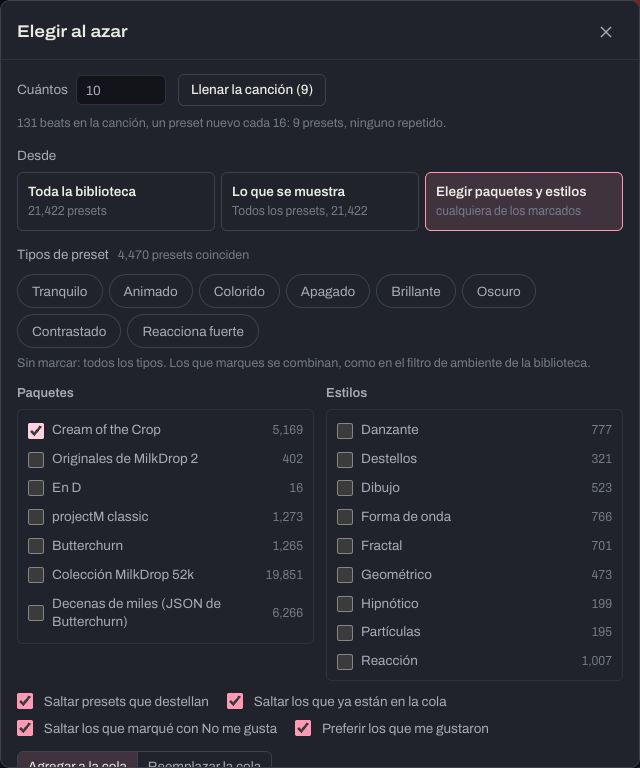
Al azar… llena la cola por ti. Elige de dónde tomar los presets (Toda la biblioteca, Lo que se muestra o Elegir paquetes y estilos), los tipos de preset que quieres y si quieres saltar los que destellan, los que ya están en la cola o los que marcaste con No me gusta, y preferir los que te gustaron. Luego, una de dos:
- Elegir una cantidad de presets, que se agregan a la cola o la reemplazan. Llenar la canción pone exactamente la cantidad que la canción necesita con tu regla de cambio, para que nada se repita.
- Ajustar a la canción llena toda la canción de una vez con presets que van con cada parte. Escucha la canción, la divide donde cambia la música (una intro suave, un coro, un drop) y elige presets tranquilos para las partes suaves y los que reaccionan fuerte para las intensas, con un visual nuevo donde empieza cada parte. Luego reproduce el resultado rápido para revisarlo y cambia cualquier preset que se quede en negro o que apenas se mueva con la música. La ventana se cierra y te muestra tu nueva cola, con Deshacer. Aleatorio se desactiva, porque cada preset está donde va su parte de la canción.
Portada, título y logo
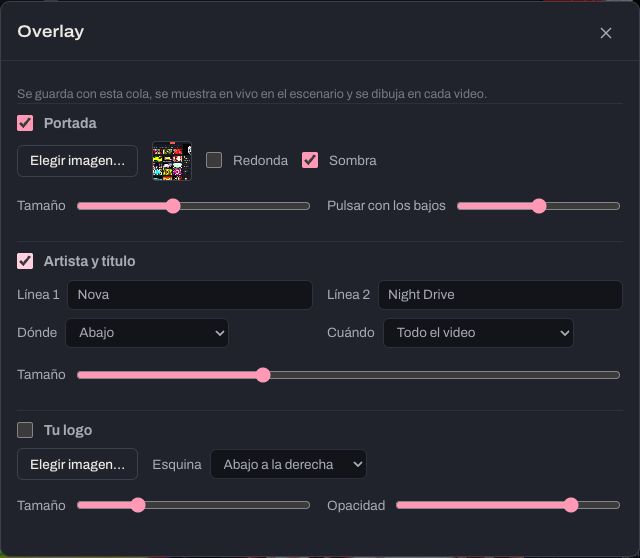
Overlay… agrega tres cosas sobre los visuales, cada una con su propio interruptor: Portada (redonda o cuadrada, con sombra, del tamaño que quieras y, si quieres, pulsando con los bajos), el artista y título (se toman del nombre de archivo; abajo, arriba, al centro o debajo de la portada, durante todo el video o los primeros 8 segundos) y tu logo en una esquina, con su tamaño y opacidad. Se guarda con la cola, se muestra en vivo en el escenario y se dibuja en cada video. En una mezcla, el título cambia con cada pista.
Renderiza un video
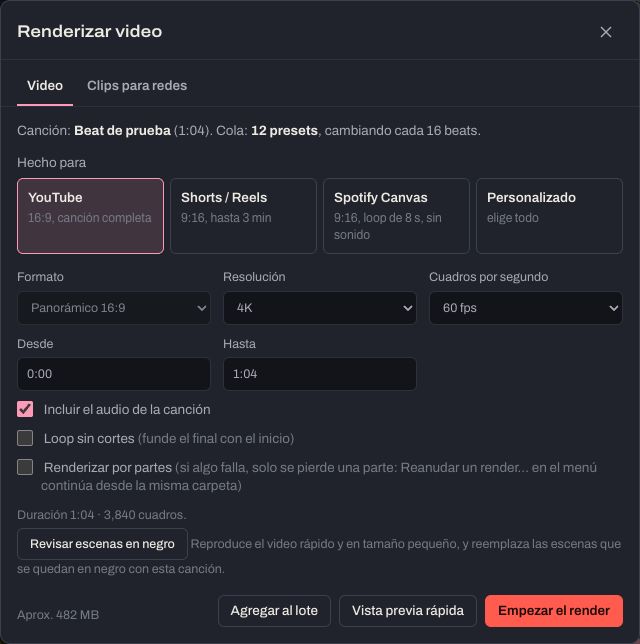
Renderizar video crea un MP4. En Hecho para, elige el destino: YouTube (16:9, la canción completa), Shorts / Reels (9:16, hasta 3 minutos), Spotify Canvas (9:16, un loop de 8 segundos sin sonido) o Personalizado para elegir todo: formato, resolución, cuadros por segundo y el tramo de la canción (Desde y Hasta). Incluir el audio de la canción pone tu canción en el video; Loop sin cortes funde el final con el inicio.
Pro empieza en 4K y 60 fps siempre que tu computadora pueda renderizarlos. Shorts / Reels empieza con el primer minuto de la canción (de 0:00 a 1:00); cambia Desde y Hasta, o deja que Encontrar el mejor momento elija.
Vista previa rápida hace un render chico y rápido para revisar los tiempos y el encuadre. Empezar el render hace el definitivo. Deja la pestaña abierta: la pantalla se mantiene encendida mientras se renderiza. El render sigue si cambias de pestaña o de ventana, pero entonces la computadora puede suspenderse según su configuración, así que para renders largos configúrala para que nunca se suspenda. Los videos grandes se guardan directamente en un archivo que eliges. Al terminar puedes usar Descargar MP4, copiar los Capítulos de YouTube listos (para una mezcla) y los Créditos de los visualizadores para tu descripción, y Descargar el programa (cada escena con su preset y autor). Agregar al lote guarda esta canción, la cola y los ajustes para renderizarlos después junto con otros.
Shorts, Reels y Canvas
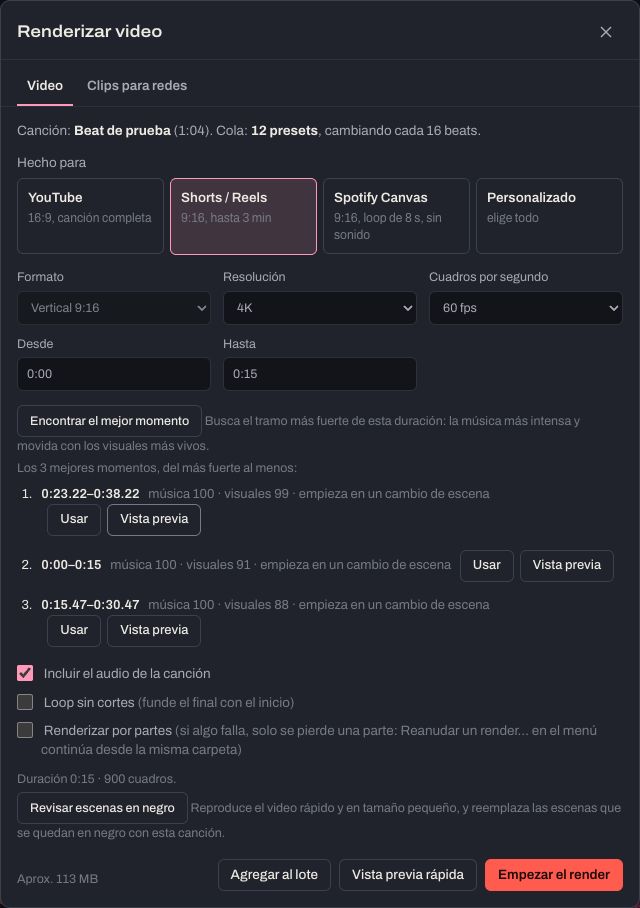
Para un Short, un Reel o un Canvas solo necesitas una parte de la canción, y Encontrar el mejor momento encuentra la parte más fuerte por ti. Pon en Desde y Hasta la duración que quieres y presiónalo: BeatFractal busca la música más intensa y movida (un coro, un drop) y reproduce rápido los visuales en ese punto para evaluar su color y movimiento. Obtienes los tres mejores tramos, cada uno empezando en un cambio de escena cuando lo hay; Vista previa reproduce uno (pulsa Detener para pararlo antes) y Usar ajusta Desde y Hasta a ese tramo. Con una mezcla, Uno por pista encuentra el mejor momento de cada canción.
Los YouTube Shorts pueden durar hasta 3 minutos, pero pasados los 60 segundos un Short con cualquier reclamo de derechos de autor se bloquea en todo el mundo: si la música no es tuya, mantén el clip por debajo de un minuto. Para un Spotify Canvas, el render gratis sirve para previsualizar el loop: su marca BeatFractal.com es una dirección web, y la política de Canvas de Spotify pide no dirigir a los oyentes a sitios web. Renderiza el Canvas que vas a subir con Video individual o Pro.
Para videos verticales, Encuadre para vertical elige lo que muestra el cuadro 9:16: recortado de un render panorámico (muévelo con el zoom, izquierda/derecha y arriba/abajo; ves el encuadre en vivo) o con los presets dibujados directamente en 9:16.
Revisar escenas en negro reproduce el video planeado rápido y en tamaño pequeño antes de renderizar, y reemplaza cualquier escena que se quede en negro con esta canción (3 segundos o más). Ajustar a la canción ya lo hace; úsalo para las colas que armaste a mano.
Revisiones más rápidas, en el menú, reproduce estas revisiones, Ajustar a la canción y Encontrar el mejor momento en dos partes a la vez, con más de tu procesador: una revisión larga tarda como una cuarta parte menos. Viene activada donde la computadora tiene núcleos y memoria para ello; desactívala si tu computadora se pone lenta mientras corre una revisión.
Varias canciones para el lote
Para dejar lista una tanda de videos o clips (una semana de TikToks, por ejemplo), elige Varias canciones para el lote… en el menú. Son tres pasos.
1. Elige las canciones. Presiona Llenar canciones… o Ajustar canciones… y elige los archivos. Cada canción recibe su propia cola de visuales: Llenar elige presets al azar, suficientes para toda la canción; Ajustar elige los que van con cada parte de la canción y los revisa contra la música, lo cual es mejor y más lento. Los visuales salen de lo que tiene seleccionado Al azar…: Cambiar… lo abre solo para eso, y Usar esto para mis canciones te regresa. Cada cola tiene la regla de cambio, la mezcla y la superposición de tu cola, y el artista y el título del propio nombre de archivo de la canción. La canción y la cola que tienes abiertas no se tocan. Deja la ventana abierta mientras trabaja; Detener conserva las canciones ya terminadas.
2. Configura cada una. Configurar las canciones abre la primera canción en Renderizar video, con su cola. Elige sus ajustes en cualquiera de las pestañas. En Clips para redes, cada canción tiene su propio gancho e inicio (las plataformas, la duración, la marca y la tarjeta final pasan de una a la siguiente), y Encontrar el drop y Encontrar el mejor momento funcionan como siempre. Mientras una canción preparada está abierta, Agregar al lote es el botón principal: presiónalo y la siguiente canción se abre sola. Canciones preparadas, arriba, las muestra todas con una ✓ para cada una que ya está en el lote; elige una para abrirla. Quitar saca de la lista la canción abierta y Vaciar la lista las saca todas; las canciones que ya están en el lote se quedan ahí.
Marca El mismo gancho para todas las canciones preparadas (aparece mientras hay una canción preparada abierta) y cada canción siguiente se abre con el gancho que acabas de usar; [song] y [artist] se siguen rellenando en cada una. Cada clip para redes en Renders en lote muestra su gancho, o “sin gancho”, para que los revises todos antes de Renderizar todo.
3. Renderízalas todas. Abrir el lote, en esta ventana o en Canciones preparadas cuando ya están todas, muestra Renders en lote, donde Renderizar todo renderiza cada video y cada clip de una vez.
Videos largos, sin perder nunca tu trabajo
Renderizar por partes (en Chrome o Edge en una computadora) es para videos largos, como una mezcla de una hora en 4K. El video se renderiza en partes de unos cinco minutos en una carpeta que eliges y luego se une en un solo MP4. Si el navegador falla o la computadora se suspende, pierdes como máximo una parte: elige Reanudar un render… en el menú, selecciona la carpeta y BeatFractal recupera tu canción, tu cola y tus ajustes y continúa desde la última parte terminada.

El estudio guarda lo que estás haciendo sobre la marcha: las canciones, la mezcla, la cola, el overlay y los ajustes de render. Si la pestaña se cierra o falla, en la siguiente visita te ofrece recuperarlo: Restaurar lo trae todo de vuelta, Ahora no deja de preguntarte hasta que hagas trabajo nuevo y No volver a preguntar desactiva la oferta (el menú la vuelve a activar).
Guardar proyecto en el menú lo guarda todo como un archivo .beatfractal, con tu portada y tu logo adentro; Abrir un proyecto… lo abre de nuevo en cualquier computadora. Tu música no va dentro del archivo: te pide las canciones y las encuentra por nombre.
Revisa un archivo de video
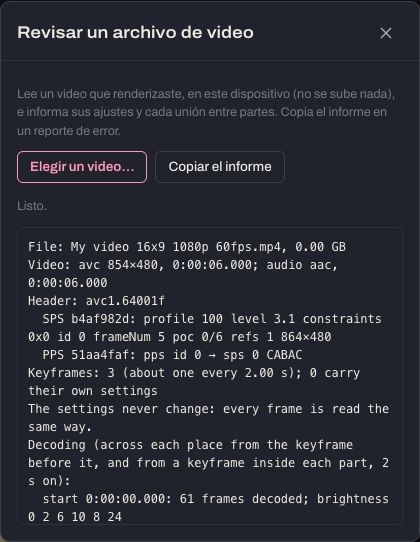
Revisar un archivo de video… en el menú lee un video que renderizaste (en tu dispositivo; no se sube nada) e informa: sus ajustes, cada unión entre partes, si se reproduce bien desde cualquier punto y cualquier zona en negro con sus tiempos. Si un video unido por partes no se reproduce bien después de la primera parte, te ofrece Reparar este video…, que escribe una copia corregida sin volver a renderizar. Copiar el informe lo copia a tu portapapeles para que nos lo envíes.
Modo fiesta
Fiesta… convierte el estudio en un visualizador para un espacio: pantalla completa, sin controles, una canción tras otra, con los visuales cambiando solos y la pantalla siempre encendida. Elige canciones o una carpeta completa, si los visuales son elegidos al azar para cada canción o son tu cola, cada cuánto cambian, y si quieres mezclar las canciones, volver a empezar después de la última y mostrar el título de cada canción. Mientras se reproduce: N siguiente canción, B anterior, V siguiente visual, Espacio pausa, Esc detener.
Tus presets, respaldos y el menú
Renders en lote… renderiza todo lo que agregaste con Agregar al lote, tanto videos como clips para redes, uno tras otro; deja la pestaña abierta hasta que termine el último video.
Importar tus propios presets… agrega tus propios presets de MilkDrop (.milk o .json). Se convierten y revisan en tu navegador, se guardan solo en tu dispositivo y aparecen en Paquetes como Mis presets.
El menú también puede descargar tus eliminaciones y restauraciones, o un respaldo completo de tus favoritos, colecciones, calificaciones y colas, e importarlos de nuevo. De dónde salen los presets da crédito a los paquetes y sus autores, y Atajos de teclado muestra todas las teclas.
Planes y tu cuenta
- Gratis: todos los visualizadores y todas las funciones, con renders en 480p y una pequeña marca de BeatFractal.com en una esquina.
- Video individual: un proyecto (una canción) en máxima calidad, 1080p o 4K, sin marca, y puedes volver a renderizarlo durante 7 días. Elige 1080p o 4K en la ventana de render y desbloquea el proyecto ahí mismo; primero lo armas gratis.
- Pro: todos tus proyectos en 1080p o 4K, sin marca, con pago mensual o anual. Cancela cuando quieras; sigue activo hasta el final del periodo que pagaste.
La página de tu cuenta (desde el menú) tiene tu plan, tu correo y contraseña, la verificación en dos pasos, los dispositivos donde tienes la sesión iniciada, la descarga de tus datos y la eliminación de la cuenta. Reembolsos dentro de 14 días, sin preguntas.
Los pagos pasan por Stripe. Tu recibo llega de Link, el servicio de pago de Stripe, que es el vendedor en cada compra; un cargo de Link es tu compra de BeatFractal.
Consejos y ayuda
- BeatFractal funciona en una versión reciente de Chrome o Edge, o en Safari 17 o posterior, en computadora, tableta o celular. Los renders largos en 4K requieren una computadora de escritorio con capacidad gráfica razonable; Renderizar por partes requiere Chrome o Edge en una computadora.
- Lo que ves es lo que se renderiza: reproduce la cola y muévete por la canción para revisar los momentos importantes.
- Deja la pestaña abierta mientras se renderiza. Sigue en segundo plano, pero para renders largos configura la computadora para que nunca se suspenda.
- Usa música que sea tuya o que tengas permiso de usar. BeatFractal nunca ve tu canción; plataformas como YouTube verifican lo que subes.
¿Encontraste algo que no funciona o quieres una función nueva? Reportar un error o sugerir una función… en el menú nos envía un mensaje (con tu navegador y tamaño de pantalla si lo permites; nunca tus canciones ni nombres de archivos), o escribe a [email protected].
Clips para TikTok, Instagram y Shorts
La pestaña Clips para redes de Renderizar video crea clips cortos para publicar (la pestaña Video es todo lo anterior). Marca las plataformas: TikTok, Instagram Reels, el Feed de Instagram en 4:5 o cuadrado, YouTube Shorts. Elige una Duración (15, 30 o 60 segundos; 90 para Reels) y los Cuadros por segundo, y pulsa Exportar todo. Cada clip se dibuja en la forma de su plataforma, nunca recortado de un render panorámico, y tiene su propio botón Descargar; Hacer más vuelve a los ajustes.
Encontrar el drop empieza el clip dos compases antes del drop más grande de la canción y te dice dónde cae el drop dentro del clip; Encontrar el mejor momento también mira tus visuales y ofrece los tres mejores tramos, cada uno para usar o escuchar. Los visuales son tu cola y cambian aprox. cada 4 s (o 2, u 8) en el tiempo fuerte; con Cambiar en el drop, un cambio cae justo en el drop y desde ahí suena tu preset más intenso. Vista previa con sonido hace una copia pequeña y rápida del clip y la reproduce en la vista previa, tal como quedará; mientras suena, el botón dice Detener. Desmarca Incluir audio para un clip sin sonido y agregar en la app un sonido con licencia.
Las palabras son tuyas: un Gancho para los primeros 2 segundos (escribe uno o elige uno en Ganchos; Guardar como gancho agrega lo que escribiste a la lista, en Tus ganchos, y Quitar saca uno de los tuyos; [song] y [artist] se llenan con el nombre del archivo, y los emoji funcionan), Tu marca en una esquina durante todo el clip, con tu logo de Overlay…, y una Tarjeta final que aparece en los últimos 2 segundos. Todo queda dentro de la parte de la pantalla que cada app deja libre: Mostrar zonas seguras sombrea en la vista previa lo que cubre la app (elige la plataforma en Vista previa); el sombreado nunca sale en el clip. Los clips gratis tienen 480 píxeles en el lado corto y una pequeña marca de BeatFractal.com; con Video individual y Pro se hacen en 1080, sin ella.
Tus ganchos se guardan con tu cuenta, así que están en cualquier navegador donde inicies sesión. Si Gancho está marcado pero no tiene texto, Agregar al lote te lo dice antes de agregar un clip sin él; vuelve a pulsarlo para seguir.
Elige dónde va cada uno: Posición del gancho (arriba, en medio o abajo), Posición de la marca (cualquier esquina) y Posición de la tarjeta final (en medio, arriba o abajo). Todas las posiciones quedan dentro de la zona segura de cada app, así que un clip vertical las mantiene lejos de sus botones y textos por sí solo; la vista previa muestra dónde quedan.