Guia do usuário
Tudo o que o BeatFractal faz, na ordem em que você vai usar: abra uma música, escolha os visuais, dê o seu toque e renderize um videoclipe. Tudo acontece no seu navegador; sua música nunca sai do seu dispositivo.
O estúdio num relance
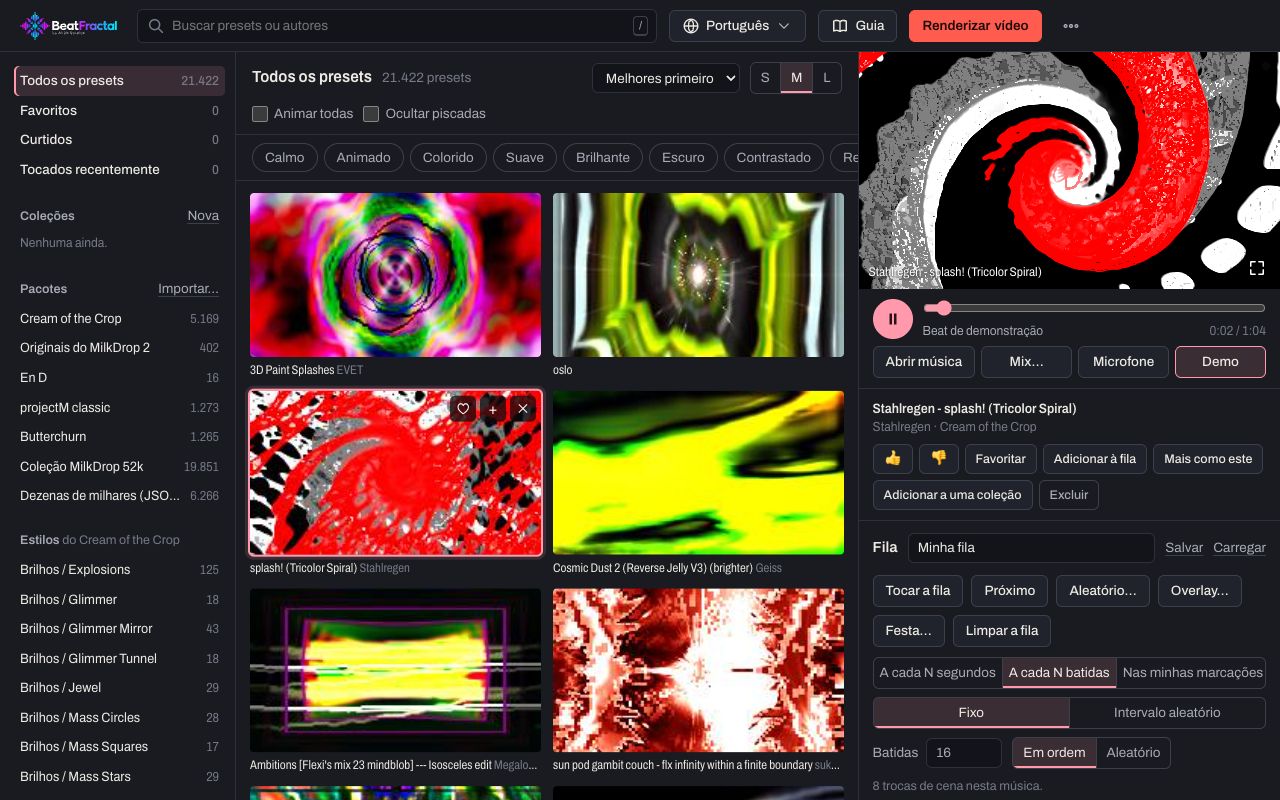
O estúdio tem três partes. A biblioteca reúne mais de 21.000 visualizadores (presets do MilkDrop); passe o cursor ou toque em qualquer miniatura para vê-la em movimento. O palco mostra os visuais ao vivo com sua música, exatamente como serão renderizados. A fila é a lista de visuais que seu vídeo vai usar, junto com as regras de quando eles trocam.
No celular, a biblioteca e a fila ficam em duas abas. Pressione Tela cheia (ou F) para ver só o palco. É a sua primeira vez? Primeira vez? Veja como funciona no palco vazio, ou Como usar o BeatFractal no menu, mostra os seis passos e aponta para cada controle. O menu também alterna entre os temas escuro e claro.
Abra sua música
Abrir música toca um arquivo MP3, WAV, FLAC ou M4A do seu computador ou celular. Ele é decodificado no próprio navegador; nada é enviado. Demo toca um beat de teste gerado, se você só quiser experimentar, e Microfone ouve o ambiente pelo seu microfone (para visuais ao vivo; isso não pode ser renderizado).
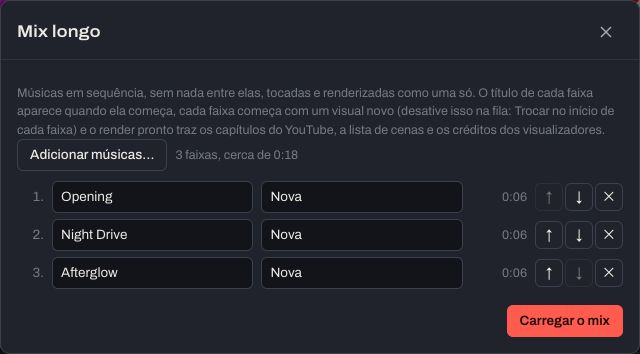
Mix… junta várias músicas em sequência em um único vídeo longo. Adicione as músicas, coloque-as em ordem com as setas e corrija os títulos e artistas (eles vêm dos nomes dos arquivos). Carregar o mix decodifica e junta as músicas sem nada entre elas. O título de cada faixa pode aparecer quando ela começa e, com Trocar no início de cada faixa ativado, cada faixa começa com um visual novo. Depois do render, o BeatFractal entrega capítulos do YouTube prontos para o mix.
Explore a biblioteca
Busque por nome ou autor, ou navegue por Pacotes, Estilos, Autores e suas próprias Coleções no painel lateral. Os chips de vibe (Calmo, Animado, Colorido, Suave, Brilhante, Escuro, Contrastado, Reage forte) filtram a biblioteca para presets com esse visual e esse movimento; chips de escalas diferentes se combinam, e Limpar remove todos. Ordenar organiza os presets, e os botões S, M e L mudam o tamanho das miniaturas. Animar todas reproduz todas as miniaturas de uma vez.
Ocultar piscadas esconde os presets que piscam mais de três vezes por segundo com algumas músicas. Piscadas tão rápidas podem provocar crises em pessoas com epilepsia fotossensível, então pense em deixá-los de fora dos vídeos que você publicar.
Clique em uma miniatura para reproduzi-la no palco. Embaixo do palco, você pode marcar Curti (a escolha aleatória dá preferência a ele) ou Não curti (a escolha aleatória pula ele), torná-lo um Favorito, usar Adicionar à fila, encontrar Mais como este (presets com visual e movimento parecidos), usar Adicionar a uma coleção ou Excluir ele da sua biblioteca (dá para desfazer na hora e recuperá-lo depois).
Monte a fila
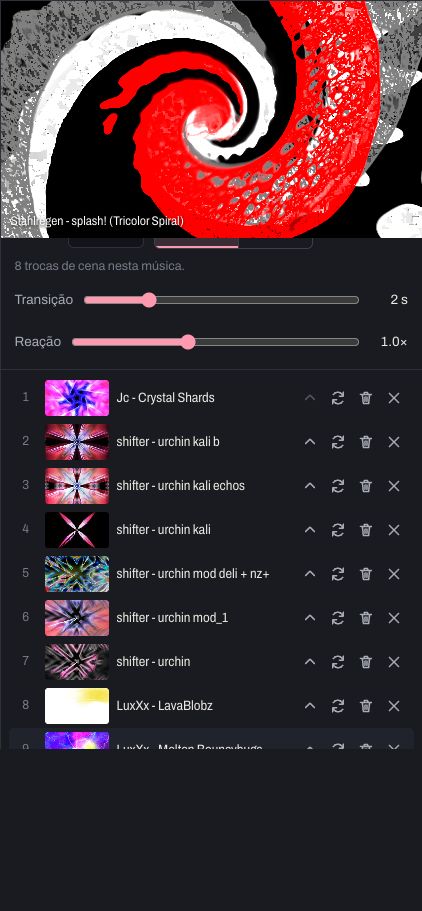
Adicione presets com o + em uma miniatura (ou pressione Q com o cursor sobre uma). Na fila, você pode subir um preset, tirá-lo, trocá-lo por um substituto aleatório ou mandá-lo para a lixeira. Reproduzir fila toca a música com os visuais; Próximo (N) pula para o seguinte. Salvar e Carregar guardam filas com nome para depois, e Limpar a fila esvazia a fila.
Escolha quando os visuais trocam:
- A cada N segundos ou A cada N batidas (contadas nas batidas da música, então cada troca cai em uma batida). Intervalo aleatório varia o tempo entre as trocas dentro de um mínimo e um máximo; Embaralhar de novo sorteia novos tempos de troca e uma nova ordem.
- Nas minhas marcações: toque a música e pressione Toque para marcar (ou M) onde os visuais devem mudar. Desfazer a última remove a última marcação.
- Manual: só quando você pressiona Próximo.
Em ordem ou Aleatório define a ordem. Transição é quanto tempo um visual leva para se fundir no próximo, e Reação é quanto os presets reagem à música (1× é o preset como o autor o escreveu).
Escolha aleatoriamente ou combine com a música
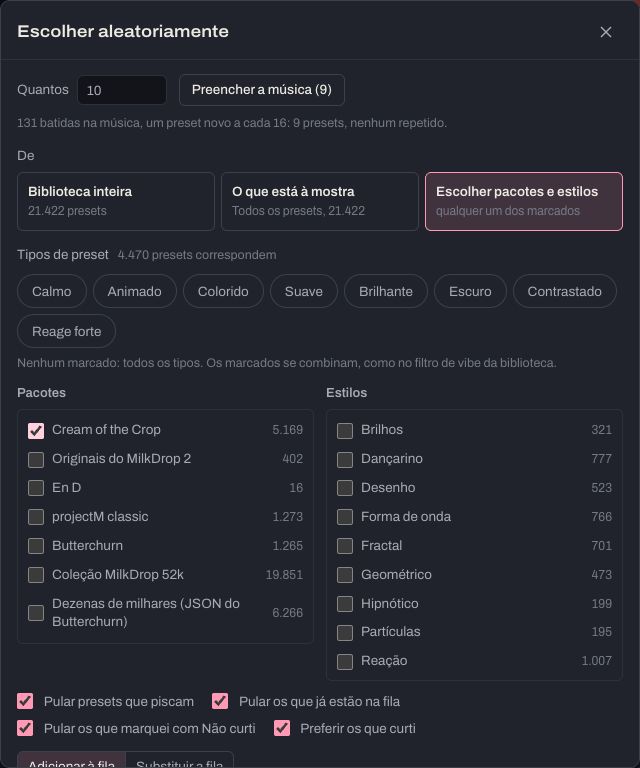
Aleatório… preenche a fila para você. Escolha de onde tirar os presets (Biblioteca inteira, O que está à mostra ou Escolher pacotes e estilos), os tipos de preset que você quer e se deve pular os que piscam, os que já estão na fila ou os que você marcou com Não curti, e dar preferência aos que você curtiu. Depois, você pode:
- Escolher um número de presets, que entram na fila ou a substituem. Preencher a música ajusta o número exatamente ao que a música precisa com sua regra de troca, para nada se repetir.
- Combinar com a música preenche a música inteira de uma vez com presets que combinam com cada parte dela. Ele ouve a música, divide onde ela muda (uma introdução suave, um refrão, um drop) e escolhe presets calmos para as partes suaves e os que reagem forte para as intensas, com um visual novo onde cada parte começa. Depois, reproduz o resultado rapidamente para conferir e troca qualquer preset que fique preto ou quase não se mexa com a música. A janela fecha mostrando sua nova fila, com Desfazer. O modo Aleatório é desligado, porque cada preset fica onde está a sua parte da música.
Capa do álbum, título e logo
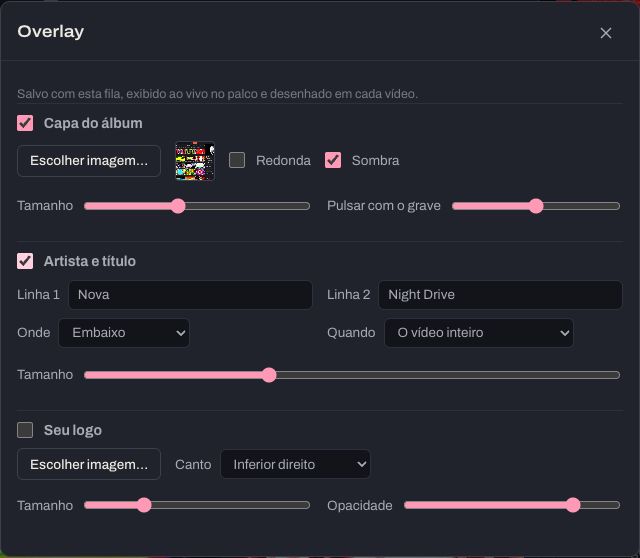
Overlay… adiciona três coisas por cima dos visuais, cada uma com sua própria chave: Capa do álbum (redonda ou quadrada, com sombra, no tamanho que você quiser e, se quiser, pulsando com o grave), artista e título (preenchidos a partir do nome do arquivo; posicionados embaixo, em cima, no centro ou abaixo da capa, durante o vídeo inteiro ou nos primeiros 8 segundos) e seu logo em um canto, com tamanho e opacidade. Tudo é salvo com a fila, exibido ao vivo no palco e desenhado em cada vídeo. Em um mix, o título acompanha cada faixa.
Renderize um vídeo
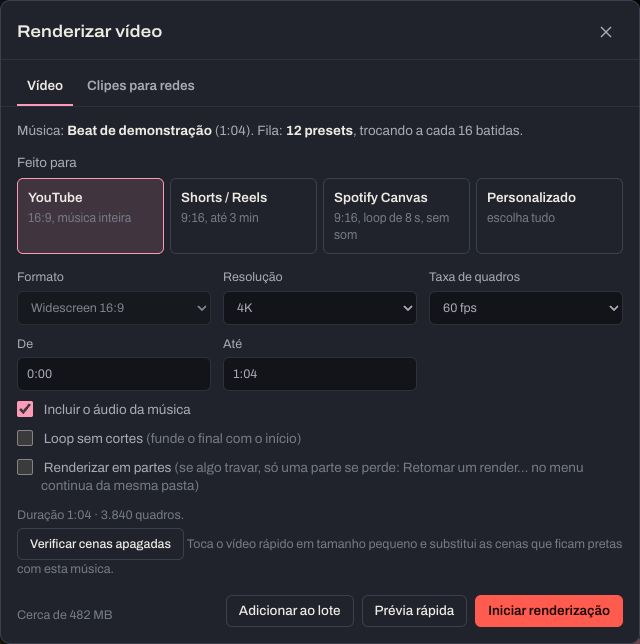
Renderizar vídeo cria um MP4. Escolha para que ele é Feito para: YouTube (16:9, a música inteira), Shorts / Reels (9:16, até 3 minutos), Spotify Canvas (9:16, um loop de 8 segundos sem som) ou Personalizado para escolher tudo: formato, resolução, taxa de quadros e o trecho da música (De e Até). Incluir o áudio da música coloca sua música no vídeo; Loop sem cortes funde o final com o início.
O Pro começa em 4K e 60 fps sempre que o seu computador consegue renderizar assim. Shorts / Reels começa com o primeiro minuto da música (de 0:00 a 1:00); mude De e Até, ou deixe Encontrar o melhor momento escolher.
Prévia rápida faz um render pequeno e rápido para conferir o tempo e o enquadramento. Iniciar render faz o render de verdade. Mantenha a aba aberta: a tela fica ligada durante a renderização. A renderização continua se você trocar de aba ou de janela, mas o computador pode entrar em suspensão conforme a configuração dele; para renders longos, configure-o para nunca suspender. Vídeos grandes são salvos direto em um arquivo que você escolhe. Quando terminar, você pode usar Baixar MP4, copiar os Capítulos do YouTube prontos (para um mix) e os Créditos dos visualizadores para a sua descrição, e usar Baixar roteiro (cada cena com seu preset e autor). Adicionar ao lote guarda esta música, a fila e as configurações para renderizar depois junto com outras.
Shorts, Reels e Canvas
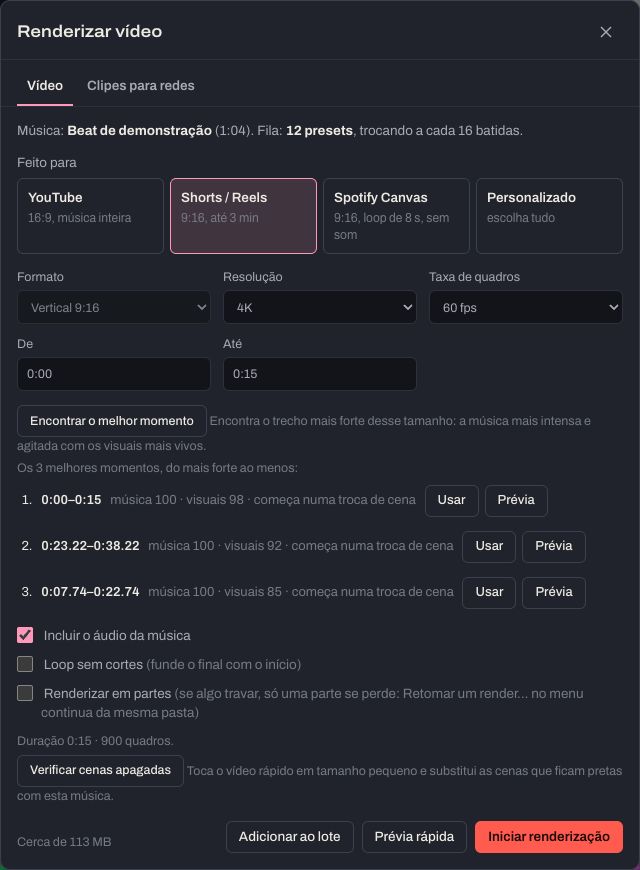
Para um Short, um Reel ou um Canvas você só precisa de uma parte da música, e Encontrar o melhor momento encontra a parte mais forte para você. Ajuste De e Até para a duração que você quer e pressione o botão: o BeatFractal procura a música mais alta e mais intensa (um refrão, um drop) e reproduz rapidamente os visuais ali para avaliar as cores e o movimento. Você recebe os três melhores trechos, cada um começando em uma troca de cena quando houver; Prévia reproduz um deles (toque em Parar para interromper antes), Usar ajusta De e Até para ele. Com um mix, Um por faixa encontra o melhor momento de cada música.
Os YouTube Shorts podem ter até 3 minutos, mas depois de 60 segundos um Short com qualquer reivindicação de direitos autorais é bloqueado no mundo todo: se a música não for sua, mantenha o clipe abaixo de um minuto. Para um Spotify Canvas, o render grátis serve para ver uma prévia do loop: a marca d’água BeatFractal.com é um endereço da web, e a política do Canvas do Spotify pede para não direcionar os ouvintes a sites. Renderize o Canvas que você vai enviar com o Vídeo Avulso ou o Pro.
Para vídeos verticais, Enquadramento vertical define o que o quadro 9:16 mostra: um recorte de um render widescreen (mova com zoom, esquerda/direita e cima/baixo; você vê o quadro ao vivo) ou os presets desenhados direto em 9:16.
Verificar cenas apagadas reproduz o vídeo planejado rapidamente em tamanho pequeno antes de você renderizar e substitui qualquer cena que fique preta com esta música (por 3 segundos ou mais). Combinar com a música já faz isso; use para filas que você montou à mão.
Verificações mais rápidas, no menu, reproduz essas verificações, Combinar com a música e Encontrar o melhor momento em duas partes ao mesmo tempo, usando mais do seu processador: uma verificação longa leva cerca de um quarto a menos de tempo. Ela vem ligada onde o computador tem núcleos e memória para isso; desligue se o computador ficar lento enquanto uma verificação roda.
Várias músicas para o lote
Para deixar pronta uma leva de vídeos ou clipes (uma semana de TikToks, por exemplo), escolha Várias músicas para o lote… no menu. São três passos.
1. Escolha as músicas. Toque em Preencher músicas… ou Combinar músicas… e escolha os arquivos. Cada música ganha sua própria fila de visuais: Preencher escolhe presets aleatoriamente, o bastante para a música inteira; Combinar escolhe os que combinam com cada parte da música e os confere com a música, o que é melhor e mais demorado. Os visuais vêm do que está selecionado em Aleatório…: Alterar… abre só para isso, e Usar isto para minhas músicas traz você de volta. Cada fila tem a regra de troca, a transição e a sobreposição da sua fila, e o artista e o título do próprio nome do arquivo da música. A música e a fila que você tem abertas não são alteradas. Mantenha a janela aberta enquanto trabalha; Parar guarda as músicas já prontas.
2. Configure cada uma. Configurar as músicas abre a primeira música em Renderizar vídeo, com a fila dela. Escolha os ajustes em qualquer aba. Em Clipes para redes, cada música tem seu próprio gancho e início (as plataformas, a duração, a marca e o cartão final passam de uma para a outra), e Encontrar o drop e Encontrar o melhor momento funcionam como sempre. Enquanto uma música preparada está aberta, Adicionar ao lote é o botão principal: toque nele e a próxima música abre sozinha. Músicas preparadas, no topo, lista todas com um ✓ para cada uma que já está no lote; escolha uma para abrir. Remover tira da lista a música aberta e Limpar a lista tira todas; as músicas que já estão no lote continuam lá.
Marque O mesmo gancho para todas as músicas preparadas (aparece enquanto uma música preparada está aberta) e cada música seguinte abre com o gancho que você acabou de usar; [song] e [artist] continuam sendo preenchidos em cada uma. Cada clipe para redes em Renders em lote mostra o seu gancho, ou “sem gancho”, para você conferir todos antes de Renderizar tudo.
3. Renderize todas. Abrir o lote, nesta janela ou em Músicas preparadas quando todas já estiverem lá, mostra Renders em lote, onde Renderizar tudo renderiza cada vídeo e cada clipe de uma vez.
Vídeos longos, sem nunca perder seu trabalho
Renderizar em partes (no Chrome ou no Edge em um computador) é para vídeos longos, como um mix de uma hora em 4K. O vídeo é renderizado em partes de uns cinco minutos em uma pasta que você escolhe e depois juntado em um único MP4. Se o navegador travar ou o computador entrar em repouso, você perde no máximo uma parte: escolha Retomar um render… no menu, selecione a pasta, e o BeatFractal traz de volta sua música, a fila e as configurações e continua a partir da última parte concluída.

O estúdio guarda o que você está fazendo enquanto você trabalha: as músicas, o mix, a fila, o overlay e as configurações de render. Se a aba fechar ou travar, na próxima visita ele oferece tudo de volta: Restaurar traz tudo de volta, Agora não dispensa a oferta até você fazer um trabalho novo, e Não perguntar de novo desliga a oferta (o menu liga de novo).
Salvar projeto no menu salva tudo isso em um arquivo .beatfractal, com sua capa e seu logo dentro; Abrir um projeto… abre de novo em qualquer computador. Sua música não fica dentro do arquivo: ele pede as músicas e as encontra pelo nome.
Verifique um arquivo de vídeo
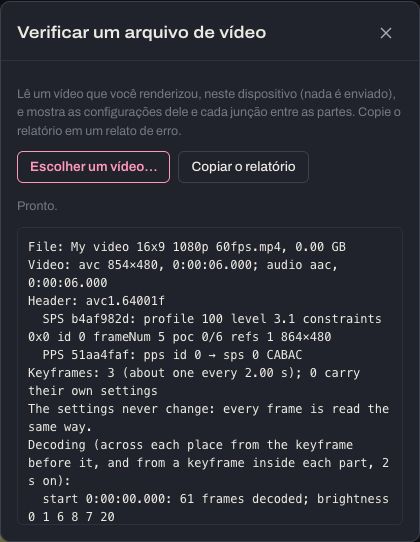
Verificar um arquivo de vídeo… no menu lê um vídeo que você renderizou (no seu dispositivo; nada é enviado) e informa: as configurações dele, cada junção entre as partes, se ele reproduz bem a partir de qualquer ponto e qualquer trecho preto com seus horários (o relatório fica em inglês). Se um vídeo juntado a partir de partes não reproduzir direito depois da primeira parte, ele oferece Reparar este vídeo…, que grava uma cópia corrigida sem renderizar de novo. Copiar o relatório coloca o relatório na sua área de transferência para você nos enviar.
Modo festa
Festa… transforma o estúdio em um visualizador para o ambiente: tela cheia, sem controles, uma música atrás da outra, com os visuais mudando sozinhos e a tela sempre ligada. Escolha músicas ou uma pasta inteira, se os visuais serão escolhidos aleatoriamente para cada música ou virão da sua fila, com que frequência eles mudam e se as músicas serão embaralhadas, se tudo recomeça depois da última e se o título de cada música aparece. Durante a reprodução: N próxima música, B anterior, V próximo visual, Space pausar, Esc parar.
Seus presets, backups e o menu
Renders em lote… renderiza, um após o outro, tudo o que você adicionou com Adicionar ao lote, vídeos e clipes para redes; mantenha a aba aberta até o último vídeo terminar.
Importar seus próprios presets… adiciona seus próprios presets do MilkDrop (.milk ou .json). Eles são convertidos e verificados no seu navegador, ficam guardados só no seu dispositivo e aparecem em Pacotes como Meus presets.
O menu também permite baixar suas exclusões e restaurações, ou um backup completo dos seus favoritos, coleções, avaliações e filas, e importá-los de novo. De onde vêm os presets dá o crédito aos pacotes e seus autores, e Atalhos de teclado lista todas as teclas.
Planos e sua conta
- Grátis: todos os visualizadores e todos os recursos, com renders em 480p e uma pequena marca d’água do BeatFractal.com no canto.
- Vídeo Avulso: um projeto (uma música) em qualidade máxima, 1080p ou 4K, sem marca d’água, e novos renders durante 7 dias. Escolha 1080p ou 4K na janela de render e desbloqueie o projeto ali mesmo; primeiro você monta tudo de graça.
- Pro: todos os projetos em 1080p ou 4K, sem marca d’água, no plano mensal ou anual. Cancele quando quiser; o Pro continua ativo até o fim do período já pago.
A página da sua conta (no menu) mostra seu plano, seu e-mail e senha, a verificação em duas etapas, os dispositivos conectados, um download dos seus dados e a exclusão da conta. Reembolso em até 14 dias, sem perguntas.
Os pagamentos passam pela Stripe. Seu recibo vem do Link, o serviço de pagamento da Stripe, que é o vendedor em todas as compras; uma cobrança do Link é a sua compra do BeatFractal.
Dicas e ajuda
- O BeatFractal funciona em uma versão recente do Chrome ou Edge, ou no Safari 17 ou posterior, em computador, tablet ou celular. Renders longos em 4K exigem um computador com capacidade gráfica razoável; Renderizar em partes exige o Chrome ou o Edge em um computador.
- O que você vê é o que será renderizado: reproduza a fila e navegue pela música para conferir os momentos importantes.
- Mantenha a aba aberta durante a renderização. Ela continua em segundo plano, mas, para renders longos, configure o computador para nunca suspender.
- Use músicas que sejam suas ou que você tenha permissão para usar. O BeatFractal nunca vê sua música; plataformas como o YouTube verificam o que você envia.
Encontrou algo quebrado ou quer um recurso novo? Relatar um erro ou sugerir um recurso… no menu nos envia uma mensagem (com seu navegador e o tamanho da tela, se você permitir; nunca suas músicas nem nomes de arquivos), ou mande um e-mail para [email protected].
Clipes para TikTok, Instagram e Shorts
A aba Clipes para redes de Renderizar vídeo cria clipes curtos para postar (a aba Vídeo é tudo o que vem antes). Marque as plataformas: TikTok, Instagram Reels, o Feed do Instagram em 4:5 ou quadrado, YouTube Shorts. Escolha a Duração (15, 30 ou 60 segundos; 90 para Reels) e a Taxa de quadros, e toque em Exportar tudo. Cada clipe é desenhado no formato da própria plataforma, nunca recortado de um render widescreen, e ganha o seu botão Baixar; Fazer mais volta para os ajustes.
Encontrar o drop começa o clipe dois compassos antes do maior drop da música e mostra onde o drop cai no clipe; Encontrar o melhor momento também observa os seus visuais e oferece os três melhores trechos, cada um para usar ou ouvir. Os visuais são a sua fila, trocando a cada 4 s, aprox. (ou 2, ou 8) no tempo forte; com Trocar no drop, uma troca cai bem no drop e dali em diante toca o seu preset mais intenso. Prévia com som faz uma cópia pequena e rápida do clipe e a toca na prévia, do jeito que vai ficar; enquanto toca, o botão mostra Parar. Desmarque Incluir áudio para um clipe sem som e adicionar no app um som licenciado.
As palavras são suas: um Gancho para os primeiros 2 segundos (digite um ou escolha um em Ganchos; Salvar como gancho adiciona o que você digitou à lista, em Seus ganchos, e Remover tira um dos seus; [song] e [artist] são preenchidos com o nome do arquivo, e emoji funcionam), Sua marca num canto durante o clipe todo, com o seu logo do Overlay…, e um Cartão final que surge nos últimos 2 segundos. Tudo fica dentro da parte da tela que cada app deixa livre: Mostrar zonas seguras sombreia na prévia o que o app cobre (escolha a plataforma em Prévia); o sombreado nunca vai para o clipe. Clipes grátis têm 480 pixels no lado menor e uma pequena marca d’água do BeatFractal.com; com o Vídeo Avulso e o Pro eles saem em 1080, sem ela.
Os seus ganchos ficam guardados na sua conta, então estão em qualquer navegador em que você entrar. Se Gancho estiver marcado mas sem texto, Adicionar ao lote avisa antes de adicionar um clipe sem ele; pressione de novo para seguir.
Escolha onde cada um fica: Posição do gancho (em cima, no meio ou embaixo), Posição da marca (qualquer canto) e Posição do cartão final (no meio, em cima ou embaixo). Todas as posições ficam dentro da área segura de cada app, então um clipe vertical os mantém longe dos botões e legendas por si só; a prévia mostra onde ficam.